Скрипты
Пользовательские скрипты позволяют выносить повторно используемый код в отдельные модули, которые затем можно импортировать в любых блоках Python. Это упрощает разработку, поддержку и переиспользование логики между различными задачами и графами.
Для работы со скриптами необходимо в меню администрирования выбрать раздел "Скрипты".
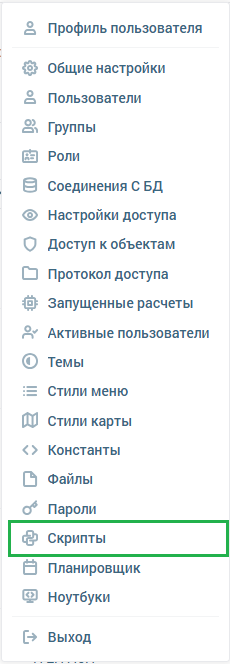
В данном разделе хранятся пользовательские скрипты, которые могут быть импортированы в блоки Python с помощью выражения:
from vmscripts import module.
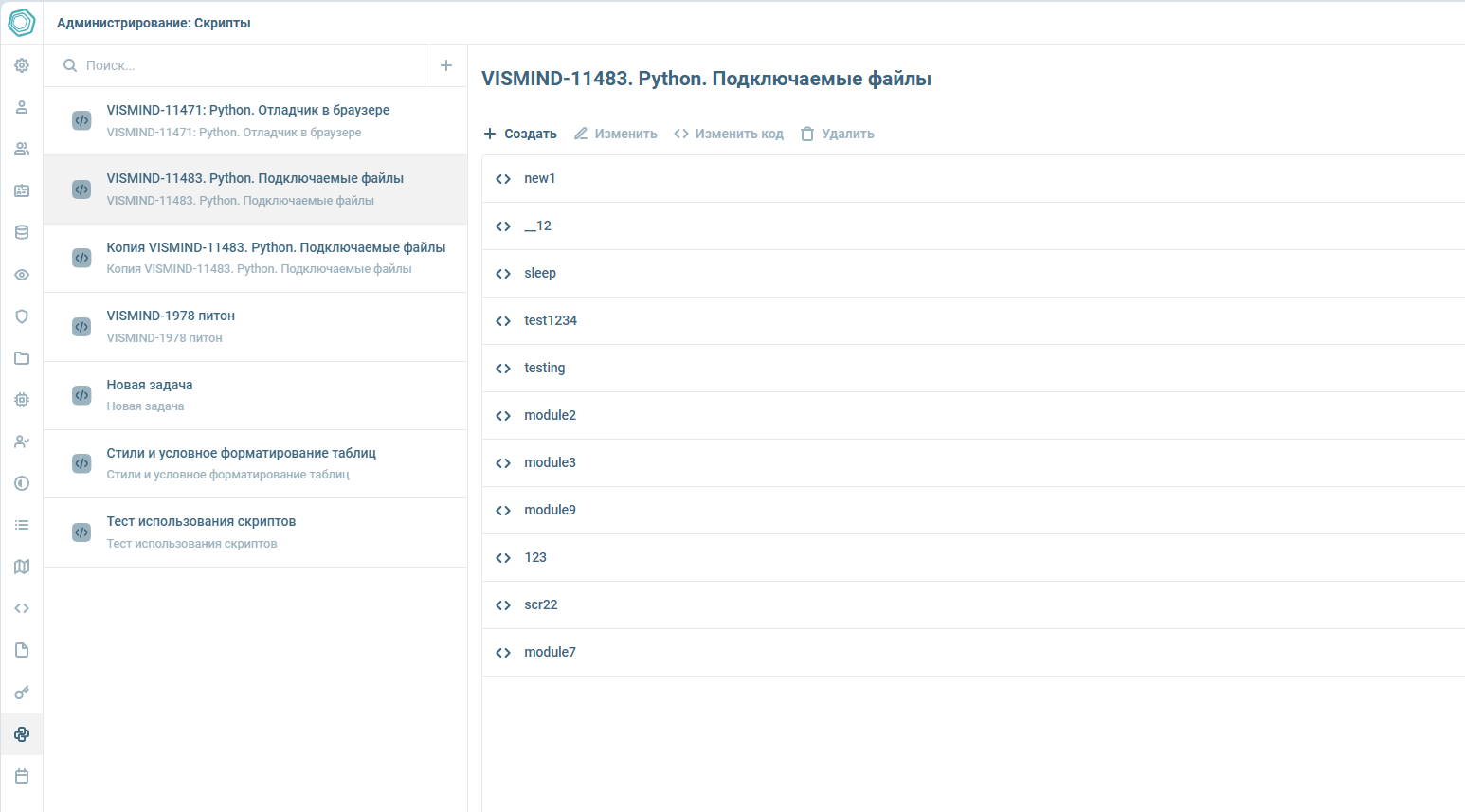 ☻
Окно настроек скрипта содержит следующий функционал:
☻
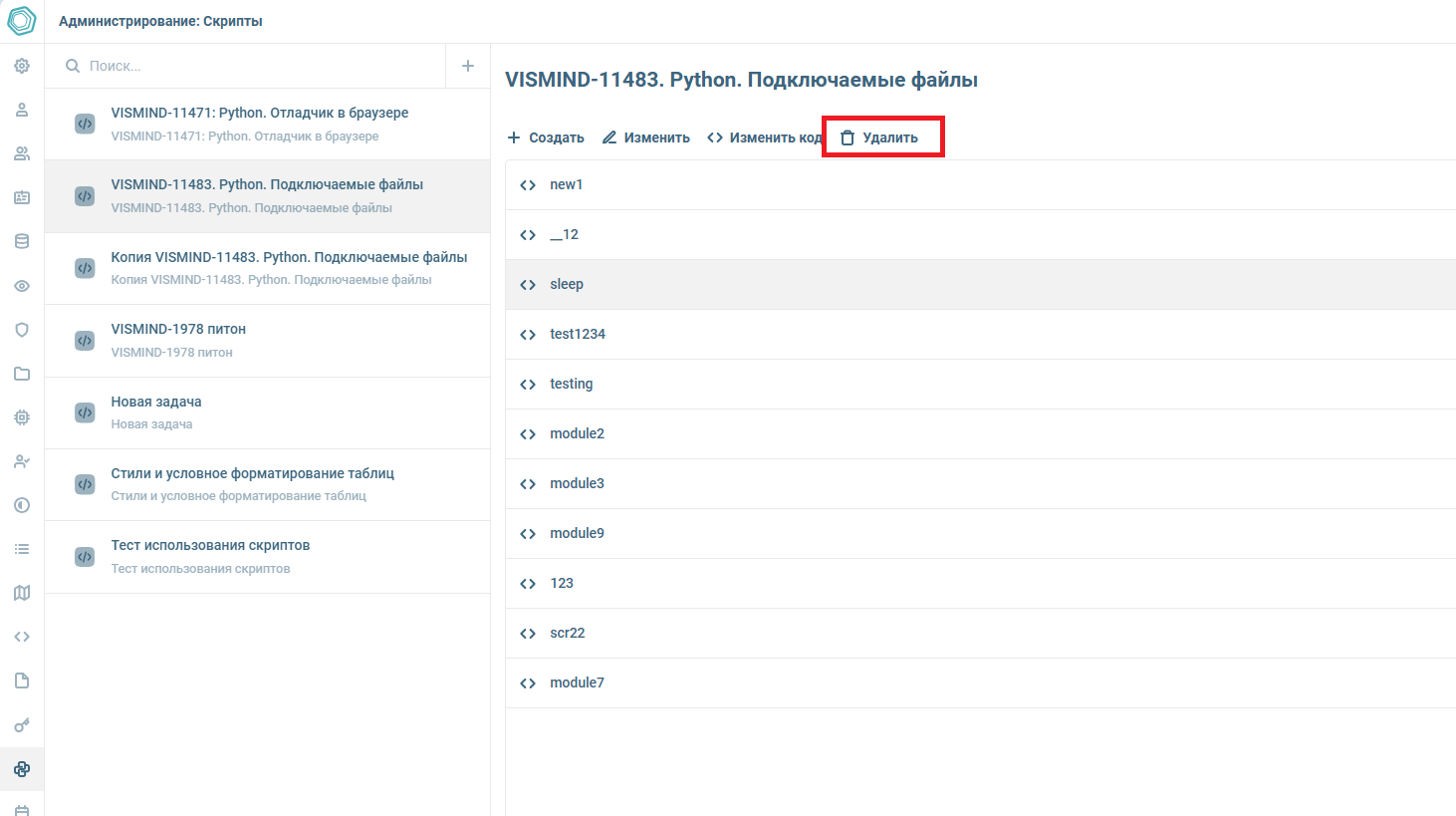
Окно настроек скрипта содержит следующий функционал:
- Создать - создать новый скрипт;
- Изменить - изменить наименование или видимость скрипта;
- Изменить код - изменить код скрипта;
- Удалить - удалить скрипт.
Все скрипты группируются по задачам, к которым они привязаны. Это позволяет:
- логически объединять скрипты, относящиеся к одной задаче;
- упрощать поиск и управление скриптами;
- обеспечивать изоляцию кода между отдельными задачами.
Создание скрипта
Чтобы создать скрипт, необходимо нажать кнопку "+"
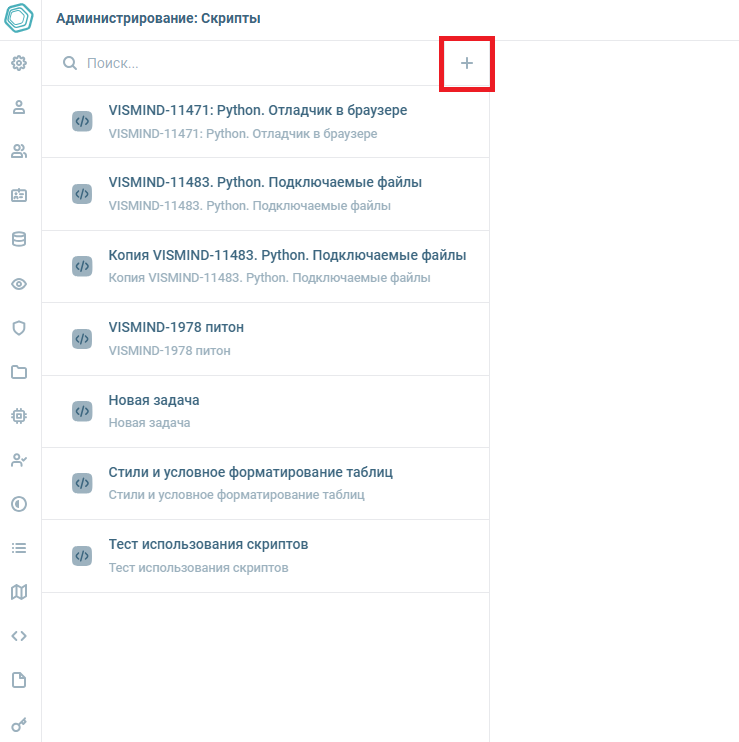
Откроется модальное окно с полями:
- название - наименование скрипта
- глобальный - флаг видимости скрипта
- задача - к какой задаче привязан скрипт, если видимость скрипта не глобальная
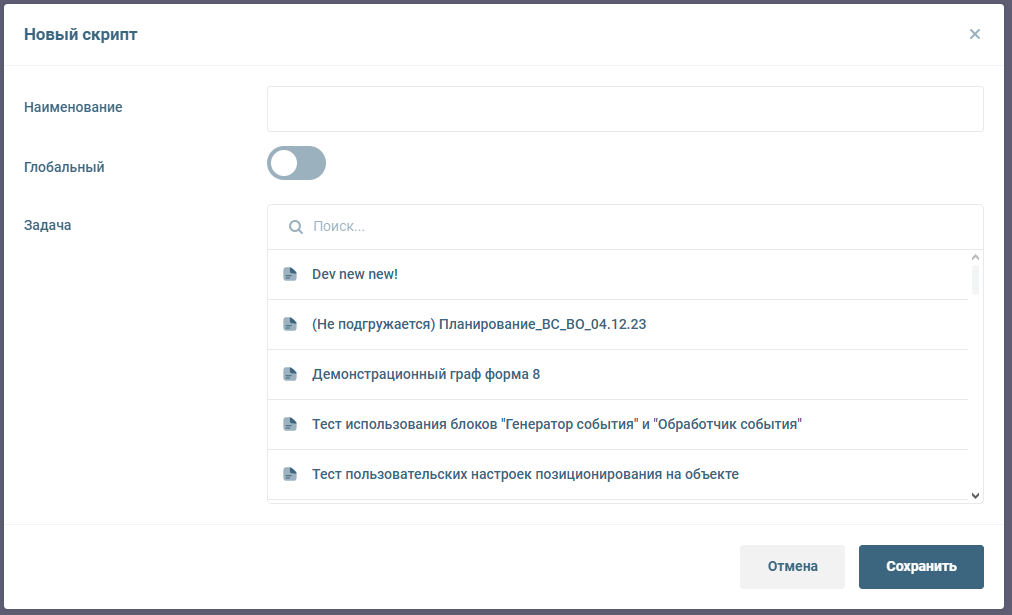
После нажатия кнопки "Сохранить":
- задача (если отсутствовала) появится в списке задач;
- скрипт отобразится в списке скриптов, привязанных к этой задаче.
Создание скрипта для существующей задачи
Чтобы создать скрипт для существующей задачи, необходимо выбрать задачу, к которой будет привязан скрипт и нажать кнопку "Создать".
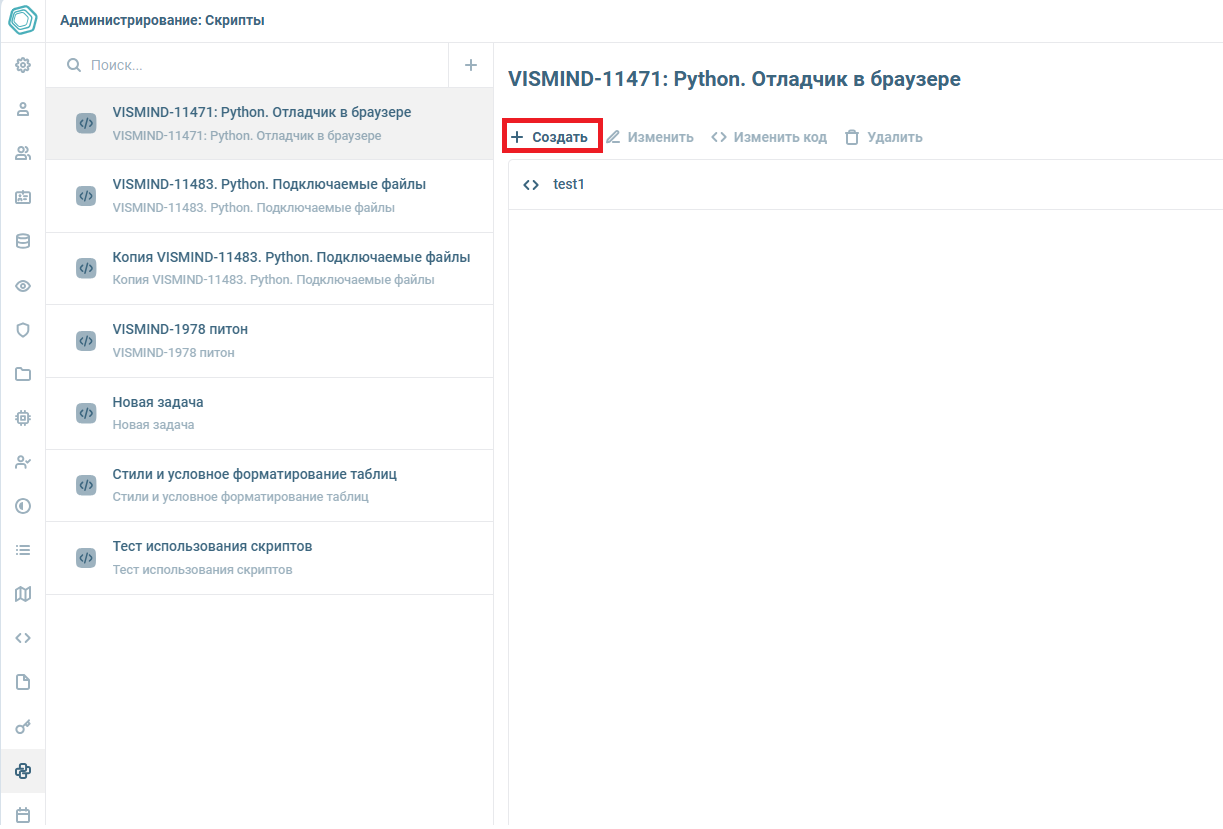
Откроется модальное окно с полями:
- Наименование - наименование скрипта
- Глобальный - флаг глобального доступа.
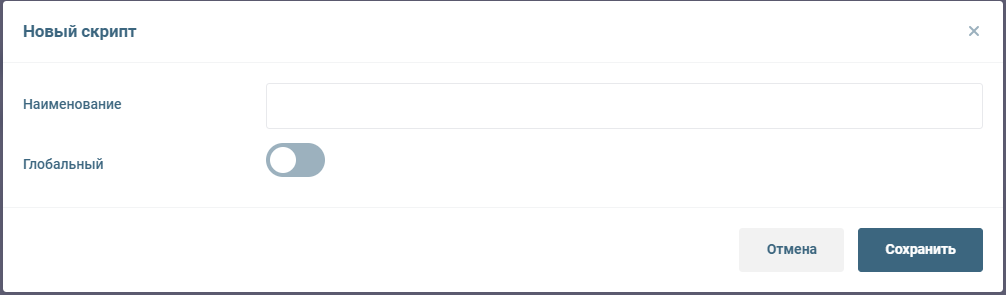
После нажатия кнопки "Сохранить" скрипт появится в списке скриптов задачи.
Общие условия для создания скрипта
Название скрипта может состоять из латинских букв в нижнем регистре, символа нижнего подчеркивания и цифр.
Название должно начинаться с буквы или символа нижнего подчеркивания.
Флаг глобального доступа позволит импортировать скрипт за пределами задачи, к которой он привязан.
Редактирование скрипта
Для редактирования кода необходимо выбрать нужный скрипт и нажать кнопку "Изменить код".
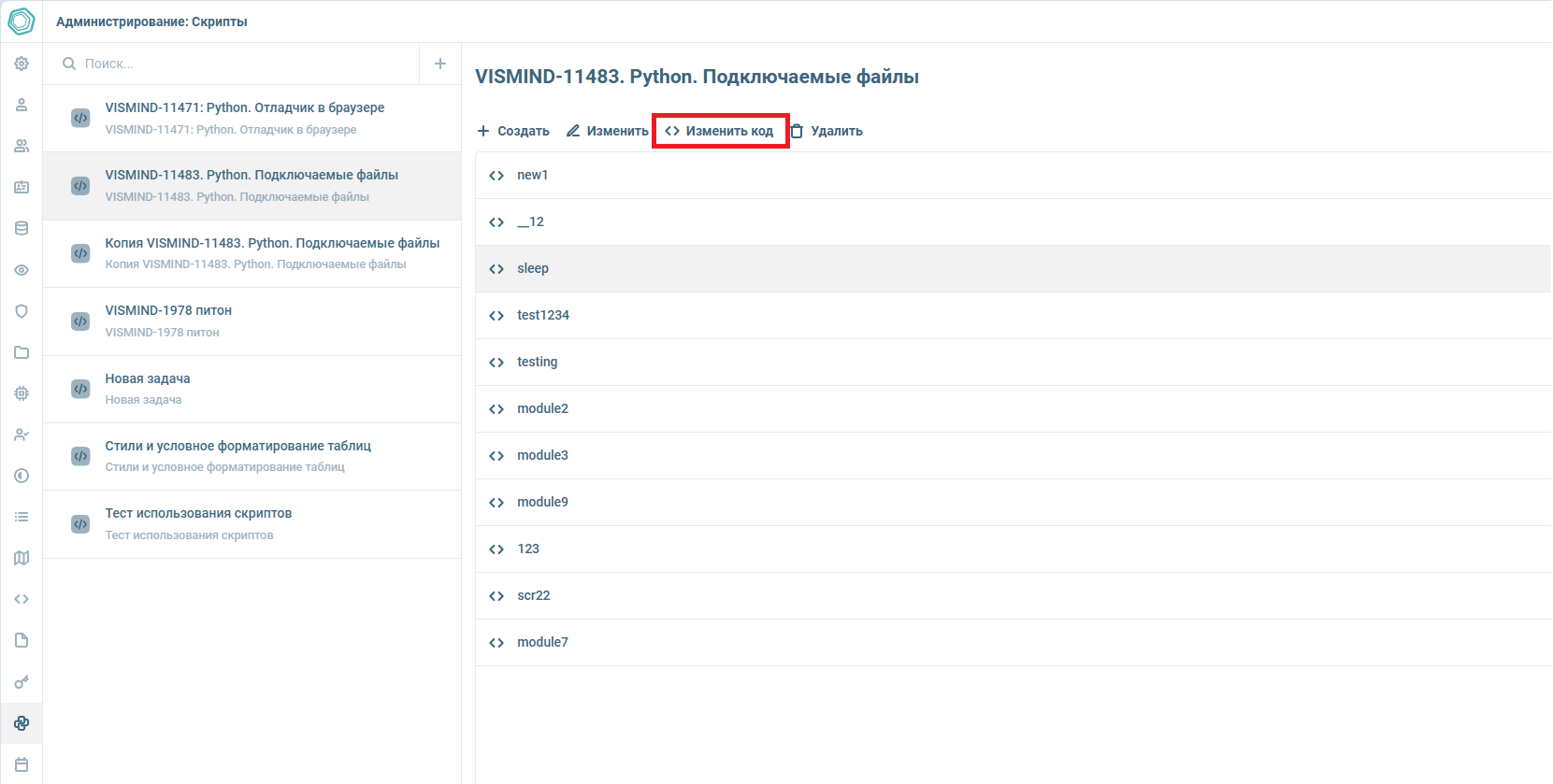
Откроется редактор кода, позволяющий вносить изменения.
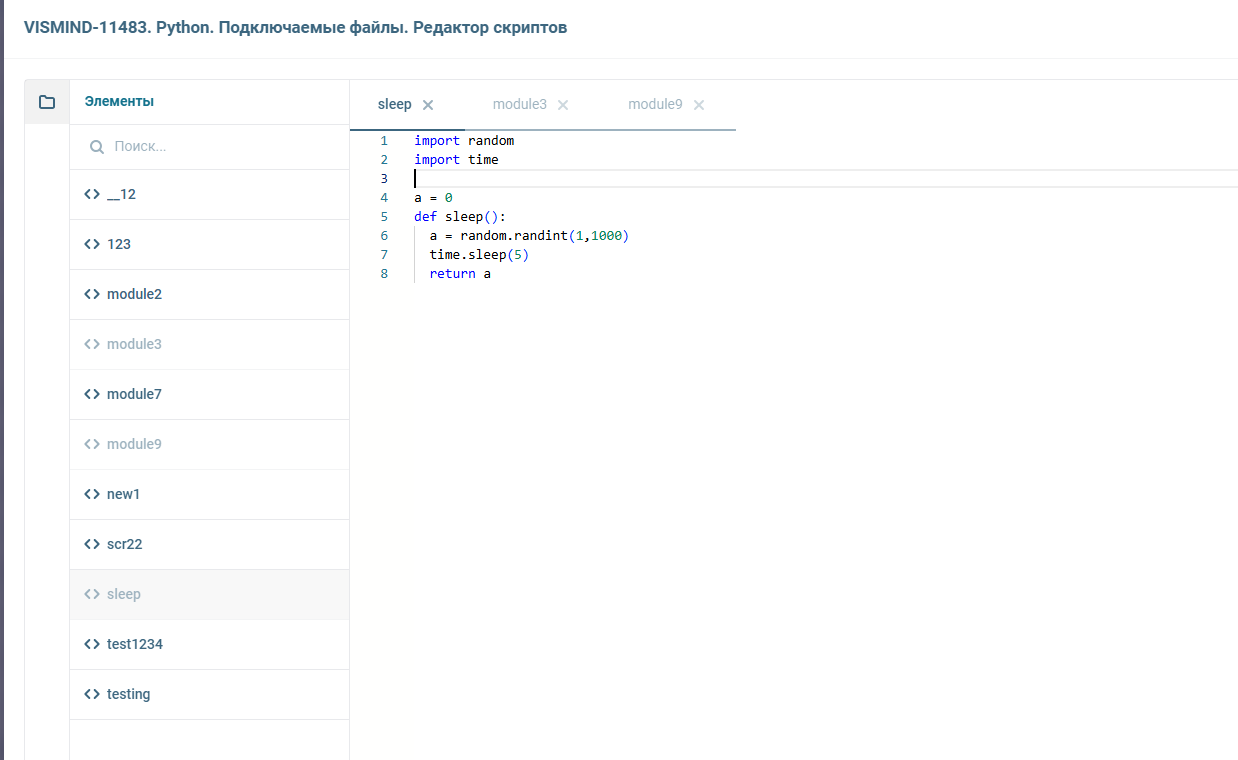
Редактирование скрипта также возможно из всех графов приложения, где этот скрипт доступен.
Удаление скрипта
Для удаления скрипта необходимо выбрать нужный и нажать кнопку "Удалить скрипт".