Работа с визуализаторами
- Что такое визуализатор и как он создается;
- Как добавить визуализатор на пресет (Размещение визуализатора);
- Как он выглядит, какие элементы имеет;
- Меню визуализатора, в чем особенности (не забывать ссылки на другие разделы доки);
- Общая специфика работы внутри визуализаторов контейнеров;
- Поведение при развертывании на полный экран/печать;
- Состояния визуализаторов - как вызвать, дать ссылку на страницу в доке;
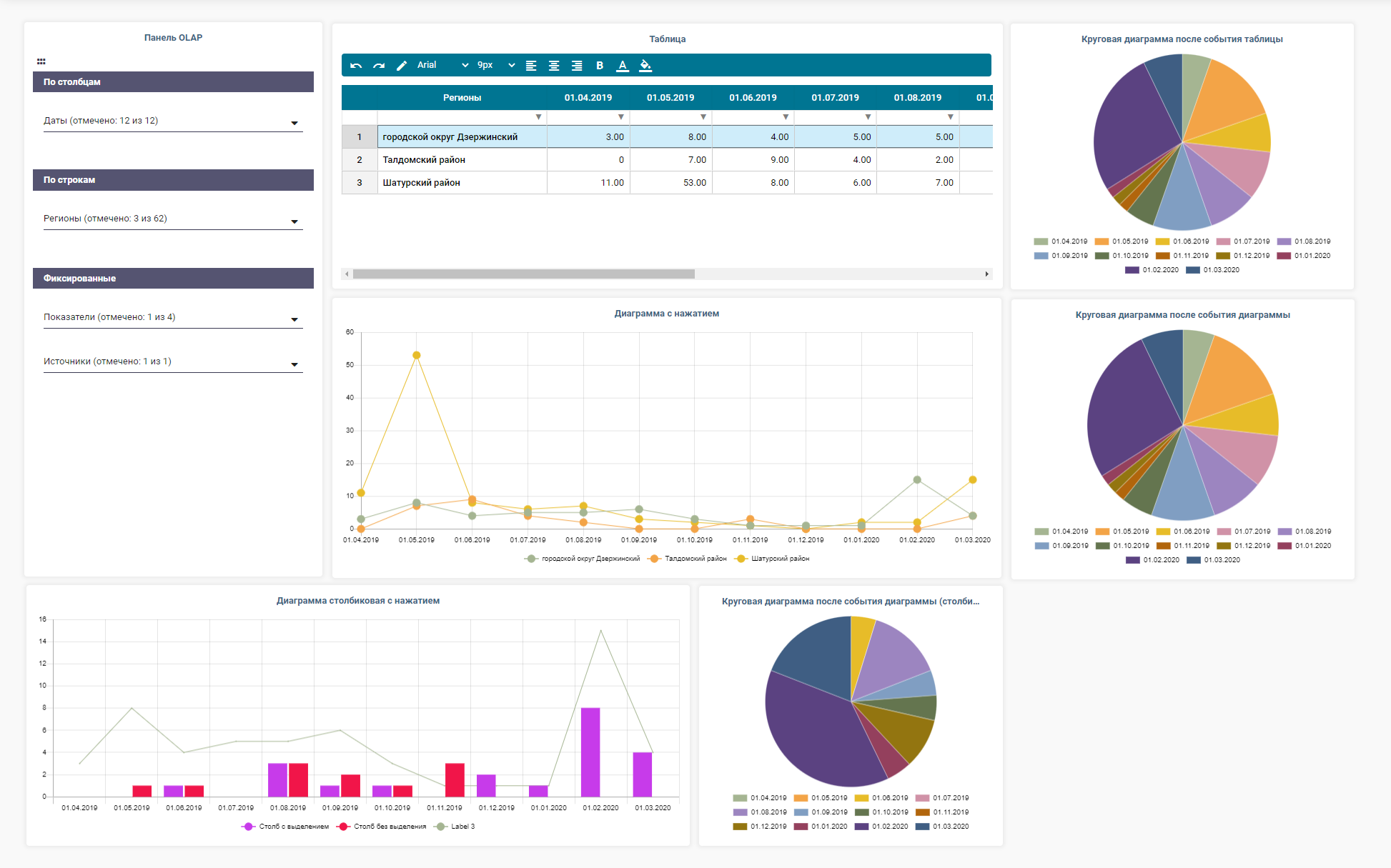
Визуализаторы - элементы, которые служат для графического представления данных. Чтобы создать визуализатор, необходимо сначала создать блок на графе, это можно сделать двумя способами: непосредственно на графе, либо с помощью меню "Быстрое добавление визуализатора" в пресете (через "Быстрое добавление визуализатора" возможно добавить только блоки без связей). После того как блок был добавлен на граф, он должен быть рассчитан.
Алгоритм размещения визуализатора на пресете представлен здесь. На одном пресете нельзя разместить несколько раз один визуализатор. Один визуализатор может быть размещен на нескольких пресетах.
Пример визуализатора
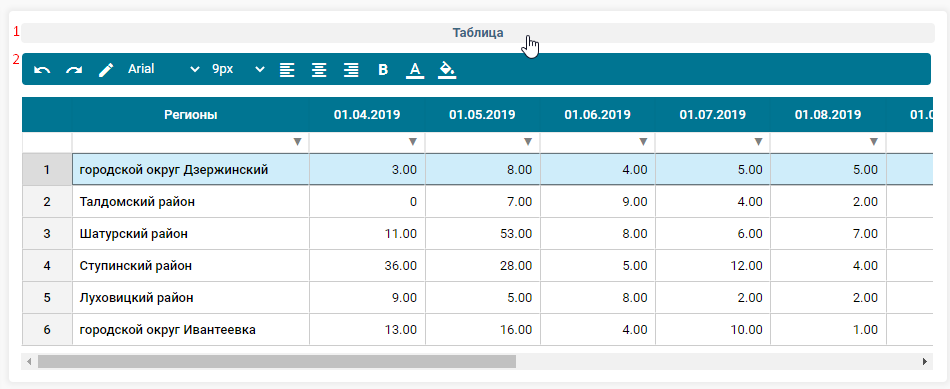
- Заголовок визуализатора. Помимо текста заголовка, в нем также может быть размещена произвольная ссылка (указывается в настройках блока на графе в поле "Ссылка по клику на заголовок визуализатора").

Меню визуализатора
Способ открытия меню визуализатора зависит от того, включено или нет отображение заголовка визуализатора:
- Если отображение заголовка визуализатора включено, необходимо кликнуть ПКМ по области заголовка;
- Если отображение заголовка визуализатора выключено, необходимо навести курсор на визуализатор, затем кликнуть ЛКМ на "..." во всплывающем меню.
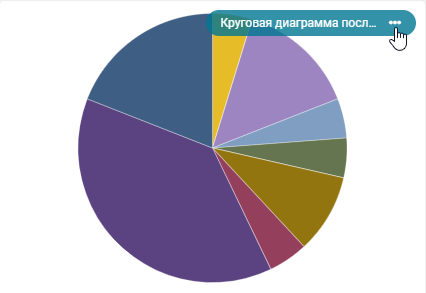
Пункты меню визуализатора зависят от режима пресета и от типа визуализатора.
Меню визуализатора в случае вложенности
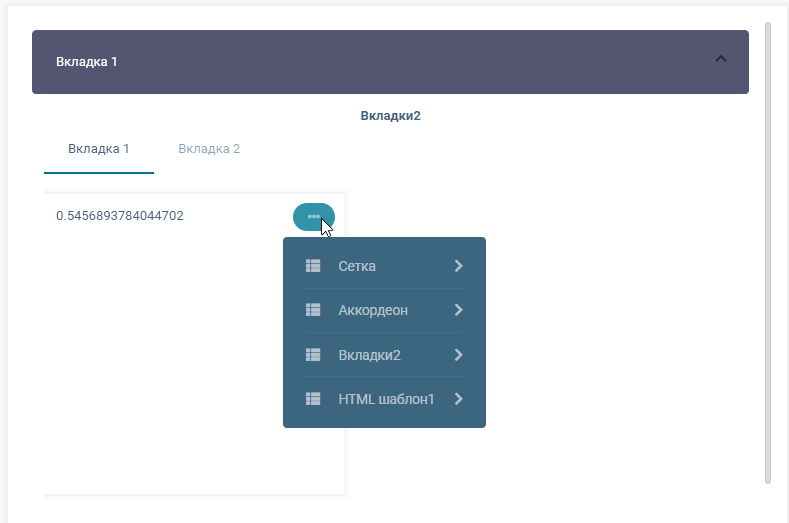
При размещении визуализатора внутри визуализаторов-контейнеров:
Открыв меню текущего визуализатора, пользователю доступны меню данного визуализатора и всех визуализаторов вверх по иерархии
Общие настройки в режиме просмотра пресета

Печать
Открывает в новой вкладке предпросмотр визуализатора для печати.
Развернуть
Открывает визуализатор в отдельном окне на весь экран.
Общие настройки в режиме редактирования пресета
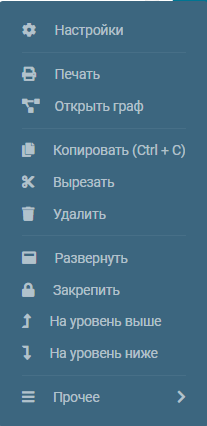
Настройки
Открывает настройки внешнего вида визуализатора.
Печать
Открывает в новой вкладке предпросмотр визуализатора для печати.
Открыть граф
Открывает в новой вкладке граф. Блок, которому соответствует данный визуализатор, будет расположен по центру рабочей области и также выделен.
Копировать (Ctrl + C)
Копирует визуализатор. Используется для вставки на другой пресет.
Вырезать
Вырезает визуализатор.
Удалить
Удаляет визуализатор.
Развернуть
Разворачивает визуализатор на весь экран. Одновременно в пресете на весь экран может быть развернут только один визуализатор.
Закрепить
Запрещает перемещать визуализатор в пресете.
На уровень выше
Увеличивает z-индекс визуализатора. Позволяет разместить визуализатор над другими визуализаторами.
На уровень ниже
Уменьшает z-индекс визуализатора. Позволяет разместить визуализатор под другими визуализаторами.
Прочее > Скопировать GUID
Копирует GUID визуализатора. Используется для формирования ссылок на визуализатор и для отладки.
Специфические настройки визуализаторов указаны в документации соответствующих блоков
Особенности размещения визуализаторов на пресете
Способы размещения:
- Стандартный. Визуализатор размещен непосредственно на пресете.
- Размер и положение визуализатора регулирует пользователь вручную
- В настройках внешнего вида визуализатора в разделе "Привязка к границам экрана" может быть указана зависимость расположения визуализатора относительно границ окна браузера
- С помощью пунктов меню визуализатора "На уровень выше", "На уровень ниже" пользователь может располагать визуализаторы друг над другом
- Внутри визуализаторов-контейнеров. Визуализатор размещен внутри блоков:
- "Сетка";
- "Вкладки";
- "Аккордеон".
Поведение визуализаторов описано в документации к данным блокам
Состояния визуализаторов
Для части визуализаторов есть возможность создать для них "Состояние". Для таких визуализаторов в меню отображается пункт "Состояния".
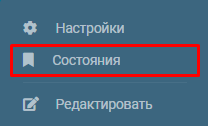
Подробное описание механизма работы на странице Сохраненные визуализаторы и управление состояниями.
Экспорт визуализаторов
Для визуализаторов блока "Таблица" существует возможность экспорта в файлы формата xlsx и ods.