Блок "Панель OLAP"
Блок доступен начиная с версии 0.40
Назначение блока
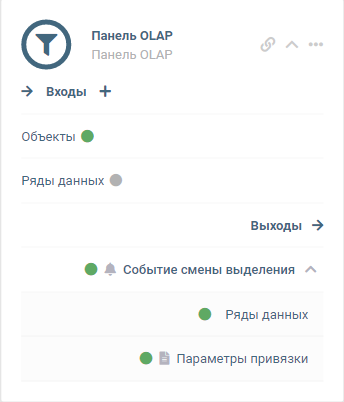
Блок формирует визуализатор и ряды данных на основе входных данных и заданных привязок. Пользователь может управлять отметкой (выбранным элементом), при этом все зависимые визуализаторы автоматически обновляются с актуальными данными.
Чтобы начать работать с блоком, его необходимо выбрать в библиотеке и переместить в область графа.
Настройки блока
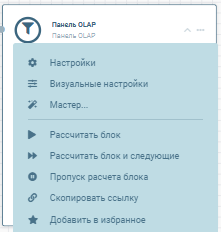
Работа с настройками блока осуществляется через локальное меню блока (пункт Настройки):
Общие настройки блоков описаны в отдельном разделе.
Раздел "Панель OLAP"
| Название параметра | Тип параметра | Обязательный | Описание | Пример |
|---|---|---|---|---|
| Параметры привязки | JSON | Да | Параметры сопоставления входного массива данных для формирования визуализатора и выходных данных |
Описание настройки "Параметры привязки"
Настройка представляет собой массив словарей с описанием всех справочников, которые будут использоваться в блоке.
Возможные значения настроек:
- name - текстовое наименование справочника;
- key - первичный ключ, отвечающий за формирование справочника;
- name_key - идентификатор атрибута, отвечающий за наименование элемента;
- hierarchy - флаг наличия иерархии в выбранном справочнике;
- rows - флаг для отображения справочника по строкам. Не использовать вместе с флагом columns;
-
columns - флаг для отображения справочника по столбцам. Не использовать вместе с флагом rows.
Если отмечены обе настройки (rows и columns), приоритет будет у флага columns.
Если обе настройки не отмечены, то справочник уйдет в фиксированные значения.
-
lazy - флаг, отвечающий за "ленивую загрузку" данных справочника;
- input_id - идентификатор входа справочника. Требуется для иерархических справочников;
- dict_key - идентификатор справочника, который будет использоваться как ключ. Требуется для иерархических справочников;
- dict_name - идентификатор справочника, который будет использоваться как наименование. Требуется для иерархических справочников.
Пример параметров привязки
Входы блока
| Название входа | Тип | Обязательный | Описание |
|---|---|---|---|
| Объекты | Объект | Нет | Массив с объектами |
| Ряды данных | Ряд данных | Нет | Массив с рядами данных |
Приоритет входов
Если будут задействованы оба входа, приоритет (т.е. данные, которые будет использовать блок) будет у входа "Объекты".
Выпадающие списки в атрибутах
Для подключения выпадающих списков в атрибутах (см. настройку "Параметры привязки") необходимо добавить входы для справочников.
Подключение пользовательских входов описано в разделе.
Каждый новый справочник добавляется в отдельный вход. Параметры "Обязательный" и "Массив" должны быть включены. Параметр "Идентификатор" необходимо указать в поле input_id в параметрах привязки.
Выходы блока
В блоке нет выходов.
События блока
| Наименование событийного выхода | Тип | Описание |
|---|---|---|
| Ряды данных | Ряд данных | Массив отформатированных рядов данных. Используется для динамического обновления визуализаторов при изменении отметки в таблице. |
| Параметры привязки | Строка | Динамические параметры привязки для корректного отображения блоков-визуализаторов. |
Корректное отображение визуализаторов, следующих за блоком
Для корректного отображения визуализаторов необходимо, чтобы выход "Параметры привязки" был присоединен ко всем блокам-визуализаторам (у которых есть аналогичный вход), находящимся после этого блока.
Описание работы блока
Блок строит визуализатор и его параметры согласно настройкам в поле «Параметры привязки». При смене отметки в визуализаторе автоматически обновляются ряды и пересчитываются все последующие блоки.
Описание работы визуализатора
Все справочники, указанные в настройках блока в разделе "Параметры привязки", распределяются в визуализаторе по одной из трех секций:
- по столбцам;
- по строкам;
- фиксированные.
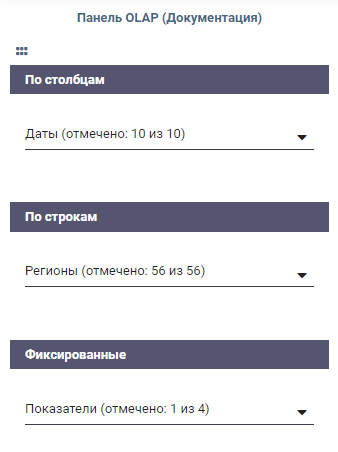
В визуализаторе можно перетаскивать справочники между секциями с помощью механизма drag-n-drop (необходимо навести курсор на справочник, зажать левую кнопку мыши и перетащить справочник в нужную секцию).
Отображение данных
Ряды данных будут отображаться только в том случае, если в разделе столбцов и строк находятся какие-либо справочники.
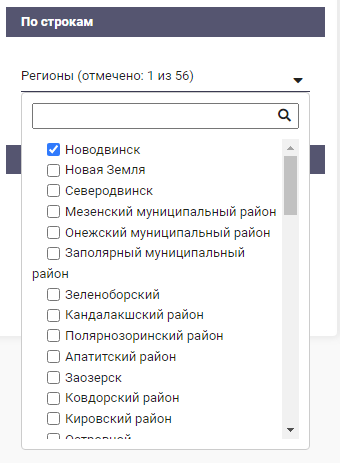
Для того чтобы отметить или снять отметку с элементов, необходимо нажать на справочник левой кнопкой мыши и отметить (снять отметку) с нужных элементов:
Множественная отметка
Множественная отметка доступна только для столбцов и строк. Отметка у справочников в фиксированном разделе может содержать только один элемент.
Чтобы одновременно отметить или снять отметку для нескольких элементов, существует возможность открыть контекстное меню, нажав правой кнопкой мыши на любой элемент справочника:
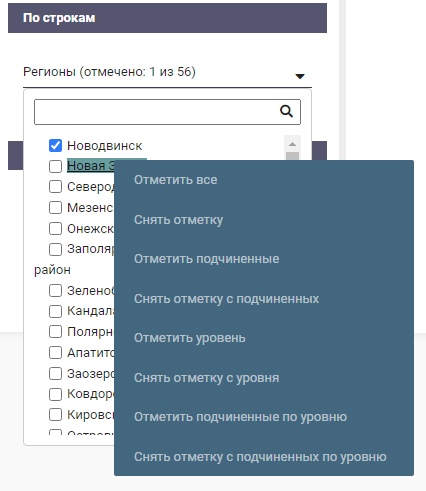
Контекстное меню содержит следующие пункты:
- Отметить все - отмечает все элементы справочника"
- Снять отметку - снимает отметку со всех элементов справочника;
- Отметить подчиненные (для случая иерархического справочника) - отмечает все подчиненные элементы;
- Снять отметку с подчиненных (для случая иерархического справочника) - снимает отметку со всех подчиненных элементов;
- Отметить уровень (для случая иерархического справочника) - отмечает элементы на одном уровне иерархии;
- Снять отметку с уровня (для случая иерархического справочника) - снимает отметку с элементов на одном уровне иерархии;
- Отметить подчиненные по уровню (для случая иерархического справочника) - отмечает элементы на уровне иерархии на 1 ниже;
- Снять отметку с подчиненных по уровню (для случая иерархического справочника) - снимает отметку с элементов на уровне иерархии на 1 ниже.
После каждой смены отметки элементов и/или перемещения справочников происходит событие смены отметки, изменяющее ряды данных и перерисовывающее все визуализаторы, стоящие после блока Панель OLAP.
Для более детальной работы с панелью OLAP, см. Работа с панелью OLAP.
Настройки визуализатора
Общий список доступен на странице Настройки визуализаторов
Визуализатор позволяет задать настройки внешнего вида визуализатора. Для этого необходимо открыть его локальное меню и выбрать Настройки внешнего вида:
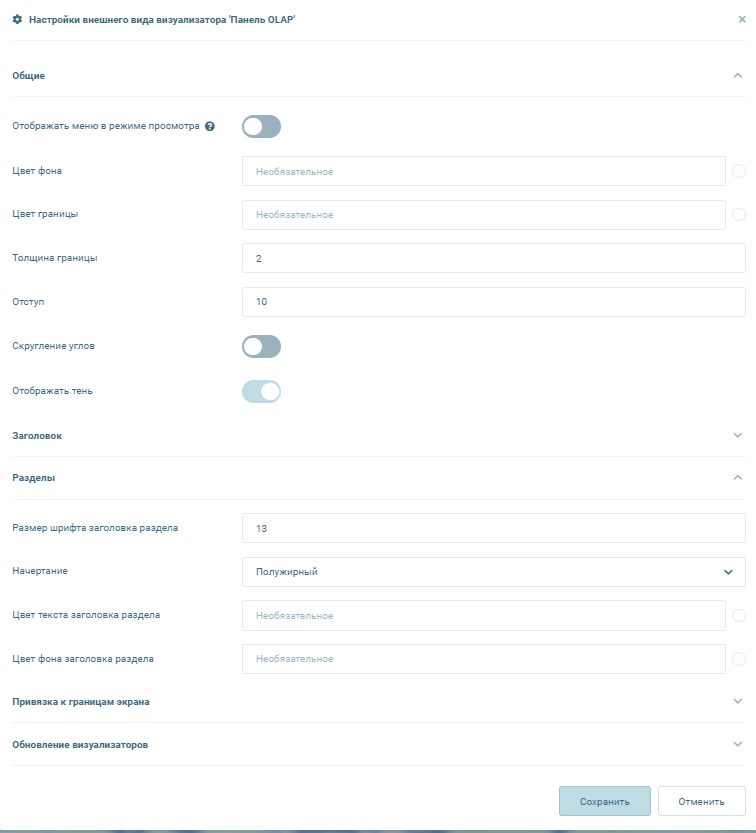
В модальном окне можно задать настройки внешнего вида панели, а также ее разделов:
| Название параметра | Тип параметра | Обязательный | Описание | Пример |
|---|---|---|---|---|
| Размер шрифта заголовка раздела | Целое число | Да | Задает размер заголовка секции | 13 |
| Цвет текста заголовка раздела | Цвет | Нет | Задает цвет текста для заголовка секции. Значение по умолчанию: rgb(255, 255, 255) |
#e62222 |
| Цвет фона заголовка раздела | Цвет | Нет | Задает цвет фона для заголовка секции. Значение по умолчанию: rgb(85, 84, 113) |
#e62222 |
| Начертание | Выпадающий список | Да | Задает начертание заголовка секции. Варианты: Полужирный; Обычный; Курсив; Полужирный курсив |
Курсив |
Версия блока
Документация на версию блока
Актуально для версии блока 8
Примеры
Постановки
VISMIND-12033: Блоки. Тип вход/выхода по умолчанию