Блок "Выпадающее меню"
Блок доступен начиная с версии 0.10
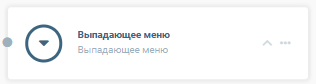
Назначение блока
Блок формирует выпадающее меню, внутри которого можно размещать другие визуализаторы. Помогает экономить пространство на пресете, скрывая дополнительные элементы управления до момента необходимости.
Для работы с блоком его необходимо выбрать в библиотеке блоков и переместить в область графа.
Настройки блока
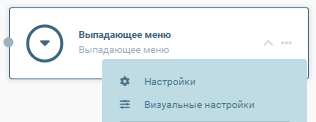
Работа с настрйоками блока осуществляется через локальное меню (пункт Настройки):
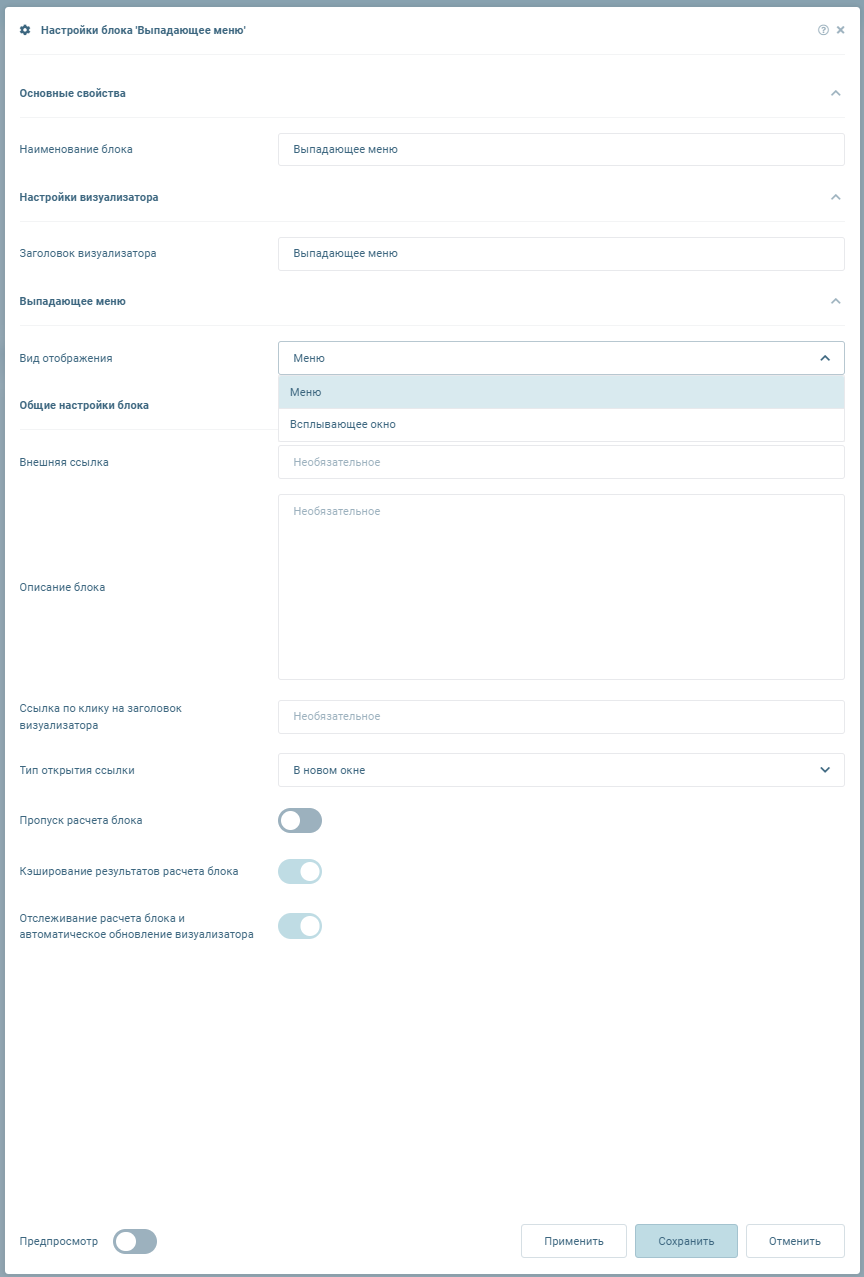
Модальное окно представлено ниже:
Общие настройки блоков описаны в отдельном разделе.
Раздел "Выпадающее меню"
| Название параметра | Тип параметра | Обязательное | Описание | Пример |
|---|---|---|---|---|
| Вид отображения | Выпадающий список | Нет | Вид отображения меню: - Меню (при открытии выпадающего меню появляется окно, ширина которого соответствует ширине меню. Высоту окна можно настроить произвольно и сохранить в пресете) - Всплывающее окно (содержимое визуализатора "Выпадающее меню" открывается в отдельном окне на весь экран) |
Размещать визуализаторы внутри выпадающего меню можно при выбранном виде отображения "Меню".
Входы блока
В блоке нет входов
Выходы блока
В блоке нет выходов
События блока
В блоке нет событий
Описание работы блока
Блок «Выпадающее меню» не хранит данные о размещенных внутри визуализаторах. Результатом его расчета являются настройки отображения меню, сохраненные в самом блоке.
Описание работы визуализатора
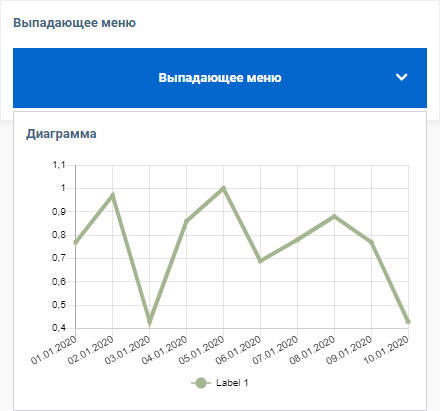
Добавление визуализатора в выпадающее меню
- Перейти в режим редактирования пресета;
- Установить блоку вид отображения "Меню";
- Раскрыть меню и перетащить визуализатор из библиотеки - он займет всю доступную область;
- Для нескольких визуализаторов сначала необходимо добавить внутрь меню сетку, вкладки или аккордеон.
Изменение размеров выпадающего меню
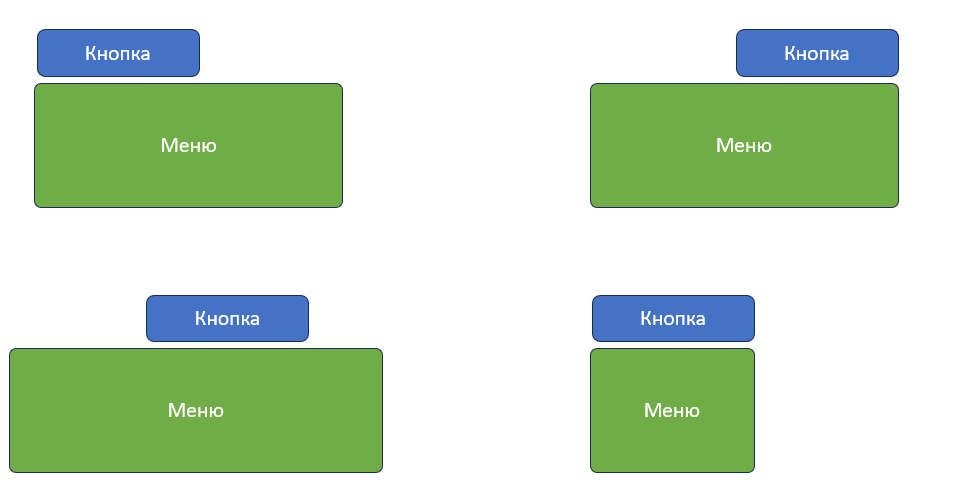
Размеры области меню можно изменять. Это позволяет при открытии меню разместить визуализатор, размер которого превышает размер кнопки. Измененные размеры сохраняются вместе с пресетом.
Границы выпадающей области не могут быть меньше границ кнопки.
Настройки визуализатора
Общий список доступен на странице Настройки визуализаторов
Специфические настройки визуализатора
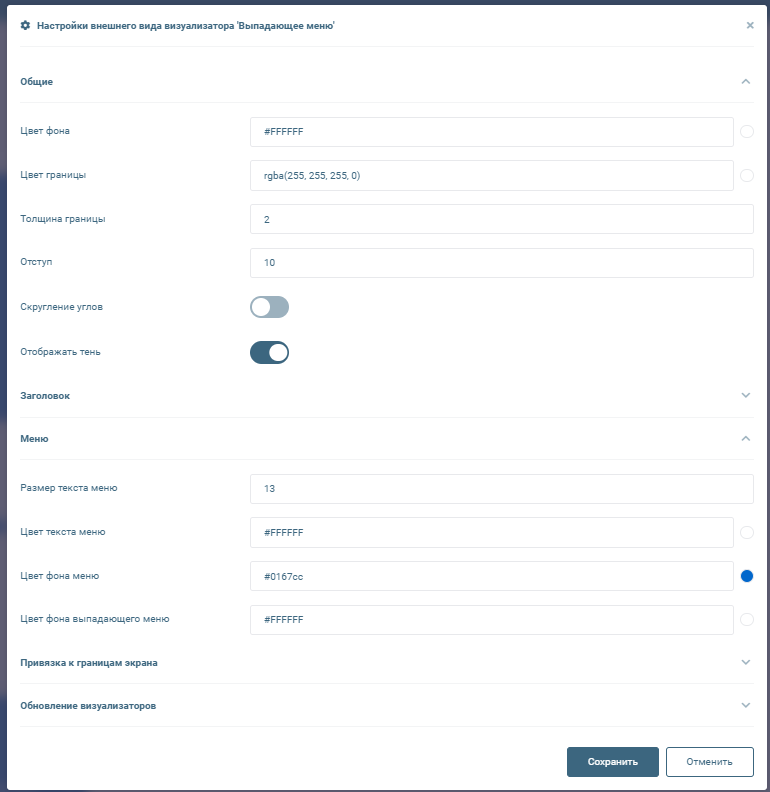
Визуализатор позволяет задать настройки внешнего вида. Для этого необходимо перейти в режим редактирования пресета, вызвать контекстное меню визуализатора и выбрать пункт Настройки внешнего вида".
Модальное окно настроек выглядит следующим образом:
| Название параметра | Тип параметра | Обязательный | Описание | Пример |
|---|---|---|---|---|
| Размер текста меню | Целое число | Да | Задает размер текста меню | 13 |
| Цвет текста меню | Цвет | Да | Задает цвет текста для меню | rgb(255, 255, 255) |
| Цвет фона меню | Цвет | Да | Задает цвет фона меню | #0167CC |
| Цвет фона выпадающего меню | Цвет | Да | Задает цвет фона выпадающей части меню | #fff |
Общий список доступен на странице Настройки визуализаторов