Пресеты
Пресет - страница проекта (задачи), на которой размещены визуализаторы
Переключение между пресетами
Существует 2 способа переключения между пресетами:
- Через меню "Пресеты"
 в верхней панели инструментов пресета
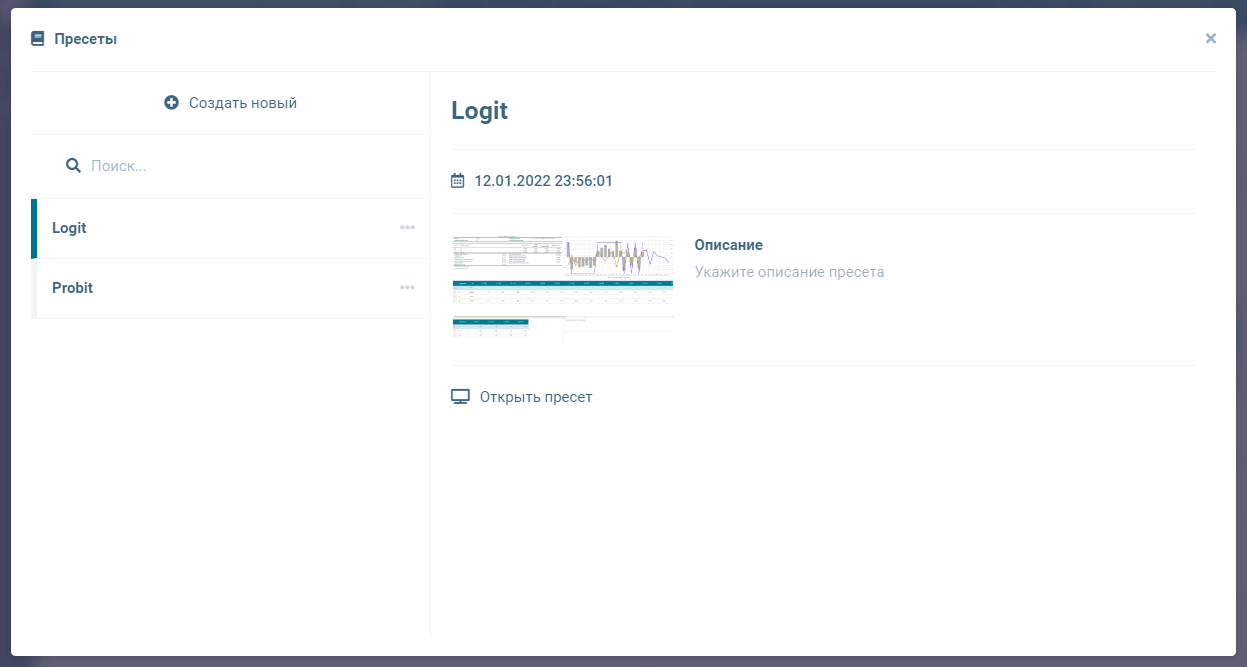
- По нажатию кнопки. Кнопки, соответствующие пресетам, появляются при добавлении на граф блока "Меню"

Редактирование и просмотр пресета
У пресета есть 2 режима работы:
- Редактирование пресета. Данный режим позволяет:
- просматривать библиотеку визуализаторов и "Сохраненные состояния"
- создавать новые визуализаторы
- размещать визуализаторы на пресете
- настраивать пресет и визуализаторы
- сохранять пресет
- Просмотр пресета. Скрывает функционал редактирования для комфортной работы пользователя
При невозможности сохранения первью пресета, например, если на нем отображено слишком большое количество "тяжелых" визуализаторов HTML, будет выведено сообщение "Не удалось сформировать первью". При этом пресет будет сохранен, но в списке задач вместо превью будет отображаться изображение-заглушка.
Отображение визуализаторов на пресете
Для того чтобы визуализаторы корректно отображались на пресете при различных разрешениях экрана, а также при изменении размеров окна браузера используется блок "Сетка".
Помимо блока "Сетка" для обеспечения необходимого отображения визуализаторов есть и другие блоки-контейнеры, такие как:
- Вкладки
- Выпадающее меню
- Аккордеон
- Выдвигающиеся панели
- Шторка
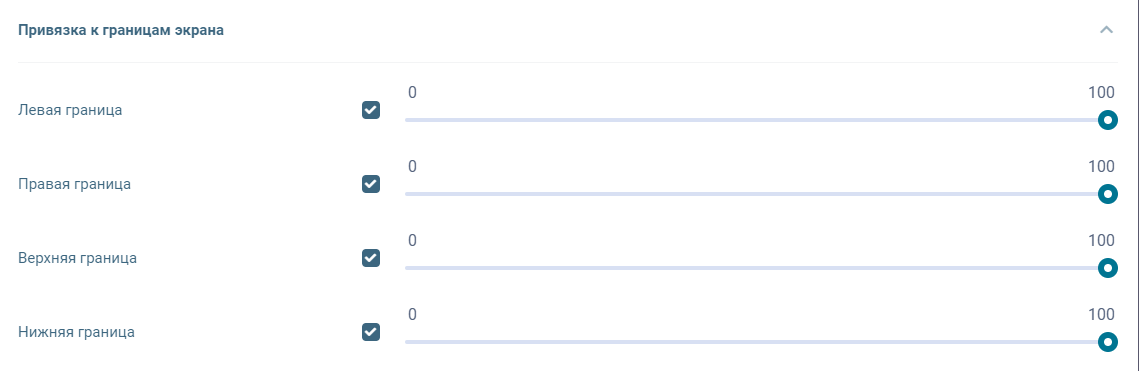
Если использовать блоки-контейнеры невозможно по какой-либо причине, то можно настроить у визуализатора привязку к границам экрана. Для этого:
- Открыть меню визуализатора;
- Открыть "Настройки внешнего вида";
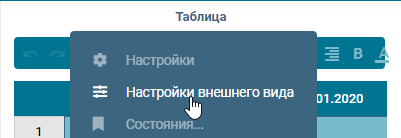
- Настроить привязку в разделе "Привязка к границам экрана"
Заголовок пресета
Заголовок пресета - это наименование, которое отображается левее панели инструментов, в пресете
В настройках пресета  существует возможность выбрать, что отображать в качестве
заголовка пресета. Доступные опции:
существует возможность выбрать, что отображать в качестве
заголовка пресета. Доступные опции:
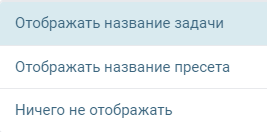
- Отображать название задачи
- Отображать название пресета
- Ничего не отображать
Автообновление пресета
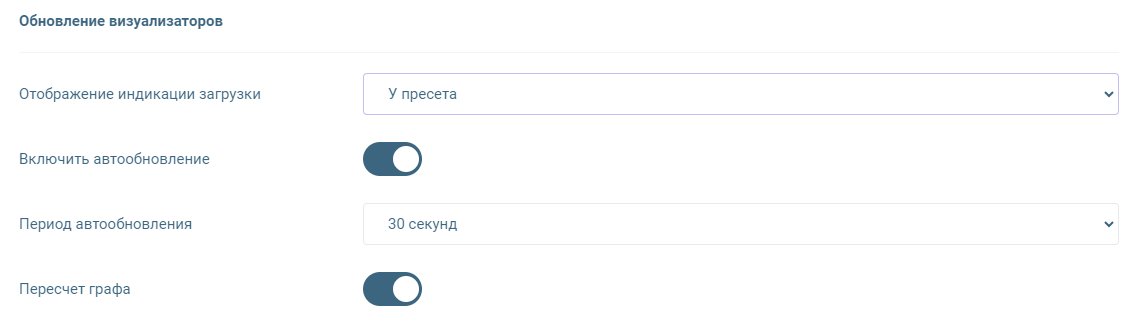
В настройках пресета существует возможность задать автообновление пресета.
Отображение пресета в качестве модального окна
В настройках пресета существует возможность отображать пресет в качестве
модального окна в других пресетах (с использованием блока
"Пресет"):
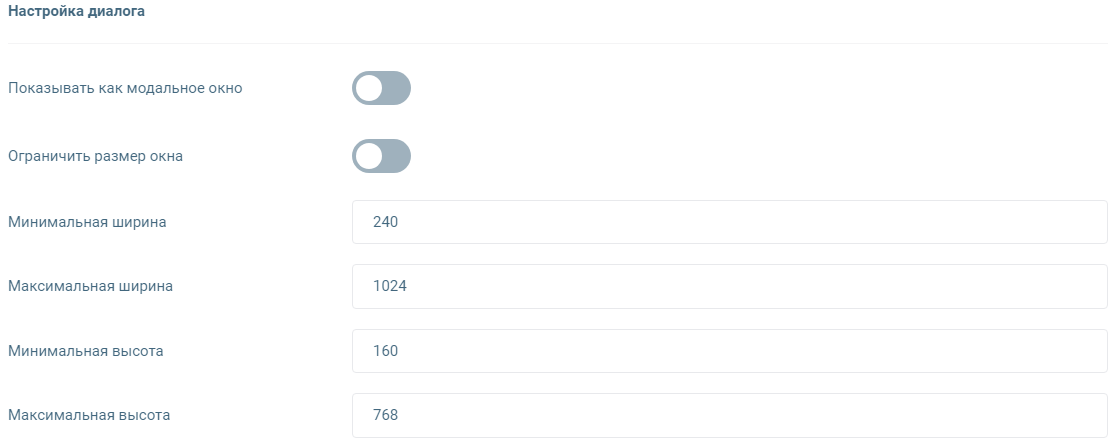
В случае, если один или несколько пресетов на графе будут помечены для отображения как модальное окно, в графе появляется блок "Выходные данные - Задача" с предустановленными входами.
Входы будут группироваться по пресетам, т.е. для каждого пресета, отображаемого в качестве модального окна, будут заданы отдельные выходы.
Изменение входов блока недоступно. Удаление блока произойдет автоматически, если ни один пресет не будет помечен как модальное окно.
Экспорт пресета
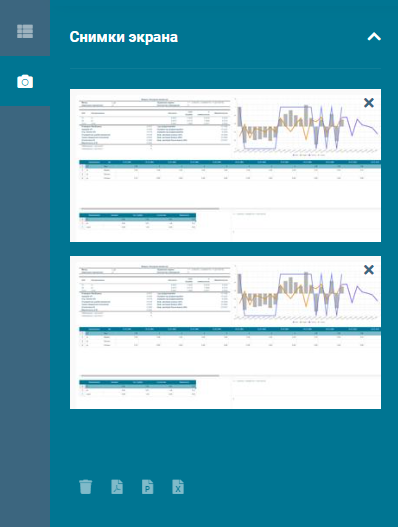
Можно сделать снимок пресета, нажав на кнопку  в верхней панели инструментов
или клавишу F8. После чего он станет доступен для скачивания в меню "Снимки экрана" слева
в верхней панели инструментов
или клавишу F8. После чего он станет доступен для скачивания в меню "Снимки экрана" слева
Печать визуализаторов пресета
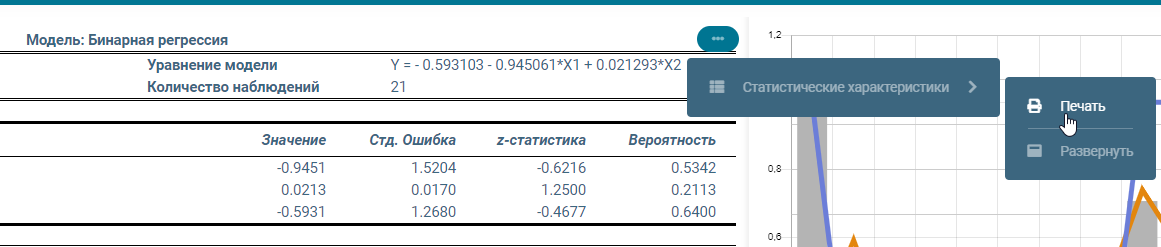
У любого визуализатора (кроме элементов управления, как, например, "Кнопка") есть возможность отправить его на печать. Для этого нужно открыть меню визуализатора и выбрать пункт "Печать"
Особенности работы визуализаторов, которые меняются после событий
Визуализаторы могут меняться в зависимости от действий пользователя, например от изменения отметки в выпадающем списке блока "Панель OLAP".
В приложении реализована независимая работа с пресетом - с одним пресетом может работать несколько пользователей, при этом каждый пользователь видит свой вариант пресета, соответствующий его действиям на пресете
Описание открытия пресета со стороны графа
При открытии в приложении пресета, запускается его расчет.
Во время расчета:
- Пользовательские события (изменения отметки в элементах управления) сбрасываются до дефолтных (т.е. визуализаторы отображают то, что было рассчитано при полном расчете графа);
- Если есть блок "События пресета", то рассчитывается ветка графа, начиная с данного блока;
- Если пресет открывается с входными параметрами (в строке запроса есть параметр
param), то значения из атрибутаparamпередаются в выход блока "События пресета". Зависимые блоки рассчитываются с этими параметрами.
Открытие пресета
Основные этапы при открытии пресета:
- получение информации по пресету:
- какие визуализаторы есть на пресете;
- где они расположены;
- запуск расчета пресета:
- очищаются события пользователя с прошлого посещения пресета;
- если переданы параметры, то пресет рассчитывается с этими параметрами;
- получение визуализаторов (на всех визуализаторах индикация загрузки):
- либо приходят данные визуализатора;
- либо информация о необходимости ожидания расчета событий других визуализаторов;
- вызов событий визуализаторов, если требуется;
- получение оставшихся визуализаторов, которые ожидали события, если такие были.
Короткая ссылка
Короткая ссылка пресета - ссылка на пресет, которая не требует аутентификации пользователя.
Например, полная ссылка
https://serverapp/analytics?task=b5adb15b-cf8d-4c46-83c9-b9ac609679b0&preset=28f546e7-9820-4cd6-9ea6-c041df32dff4
Для получения ссылки необходимо:
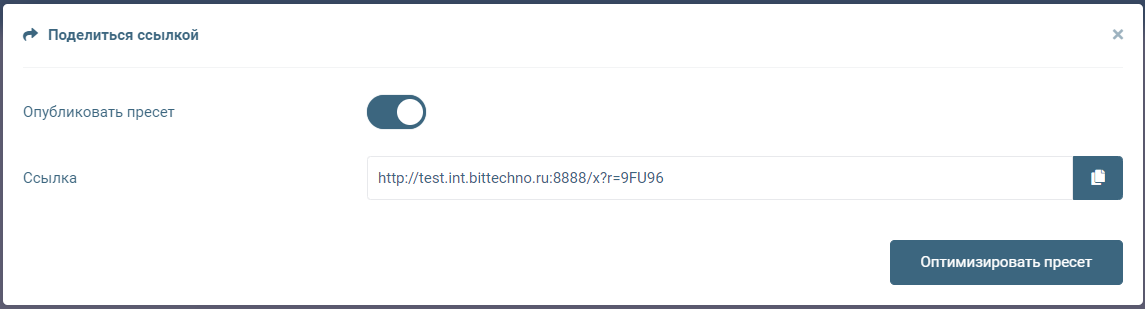
- Нажать на кнопку "Поделиться ссылкой" в верхнем меню пресета

- Включить флаг "Опубликовать пресет"
- Скопировать ссылку
Можно запросить короткую ссылку для пресета по апи: /preset/<preset_id>/short (GET). При удалении пресета, короткая
ссылка удаляется автоматически.
Избранные задачи
В пресете есть возможность перейти на пресет другой задачи, если она является избранной
Для этого:
- Нажать кнопку "Избранные задачи"
 в панели инструментов сверху
 - В появившемся меню кликнуть на задачу, на которую нужно перейти. Будет открыт первый пресет этой задачи