Отладка графа
Отладка — этап разработки, на котором обнаруживают, локализуют и устраняют ошибки.
Для корректной работы режима отладки необходимо установить в настройках задачи режим "Разработка графа".


Описание действий при отладке
| № | Действие | Скриншот |
|---|---|---|
| 1 | Чтобы перейти в раздел отладки, необходимо нажать на значок «жучка» в верхней части рабочей области |  |
| 2 | После нажатия на кнопку сам «жучок» и все блоки графа изменят цвет |  |
| 2.1 | Зеленый цвет блока говорит о том, что блок рассчитан верно и не имеет ошибок | 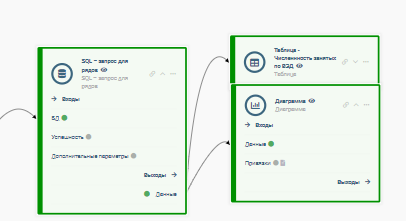 |
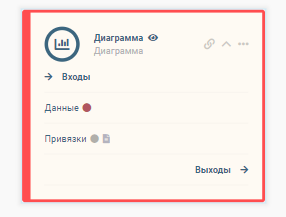
| 2.2 | Красный – наличие ошибки при последнем расчете блока. Вероятно, в описании блока или в данных есть ошибки. Блок не может быть рассчитан Возможные причины ошибки: - не протянута связь в обязательный вход блока (при этом вход будет выделен красным кружком) - отсутствуют обязательные входные данные (связь протянута, но нет данных на выходе блока-источника) - входные данные некорректны - ошибки в настройках блока - для блоков Python синтаксическая ошибка в коде блока или ошибка при выполнении кода |
 |
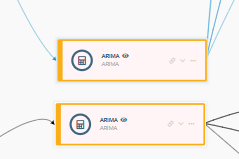
| 2.3 | Желтый – есть некритические замечания к описанию блока, но сам блок будет рассчитан верно (Например, используем блок Arima для построения модели авторегрессии, но не строим прогноз, то есть используем не все возможности данного блока) |
 |
| 2.4 | Серый - блок не был рассчитан после создания или внесения изменений в настройки. Так же серыми блоками становятся блоки, которые идут после блока, в котором изменяли настройки (или изменяли данные в мастере "Данные") | 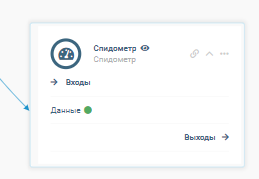 |
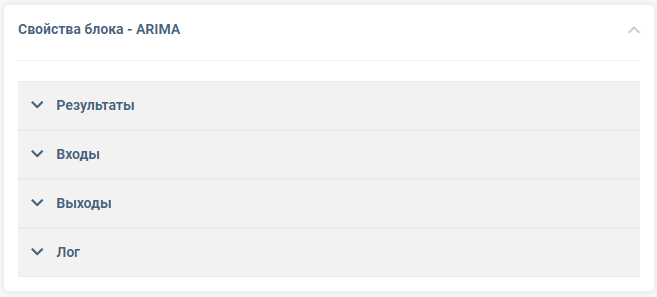
| 3. | В режиме отладки есть возможность просмотреть свойства блока для этого необходимо нажать ЛКМ на нужный блок. В левом верхнем углу рабочей области отроется меню «Свойства блока» Для того чтобы просмотреть каждое свойство отдельно, необходимо нажать ЛКМ на название подблока (Результаты, Входы, Выходы, Лог, Производительность). |
 |
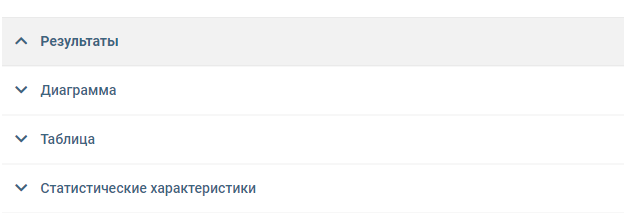
| 3.1 | В разделе «Результаты» можно увидеть результаты выполненного блока Для блоков моделирования результаты будут представлены в блоках - «Диаграмма»: линейный график фактических, модельных и прогнозных значений, остатки модели - «Таблица»: содержит фактические, модельные и прогнозные значения, остатки модели - «Статистические характеристики»: подробное описание параметров модели и статистики Для блоков получения данных будет выведен фактически выполняемый запрос к данным (sql-запрос, скрипт после применения шаблонизатора) Для блоков визуализаторов отображаются результаты выполнения блока, т.е. непосредственно визуализатор (график, диаграмма, таблица) В режиме отладки для отображаемых визуализаторов отключены события (в отличие от отображения на пресетах) |
 |
| 3.2 | В разделах «Входы» и «Выходы» представлена информация о входных данных в выбранный блок и выходных данных из него (У каждого блока свои входные и выходные значения). Для того чтобы раскрыть входные или выходные значения, необходимо нажать ЛКМ на значок «Открыть в окне» с правой стороны подблока. Для того чтобы скопировать входные или выходные значения, необходимо нажать ЛКМ на значок «Копировать» с правой стороны подблока. Дополнительную информацию можно посмотреть тут |
  |
| 3.3 | В разделе «Лог» есть возможность увидеть результаты компиляции и ошибки блока - Если расчет блока завершен верно, то будет выведено сообщение с датой и временем расчета блока - Если при расчете блока были найдены ошибки, то будет выведено сообщение с датой, временем расчета блока и текстом ошибки. Причем желтый цвет ошибки – блок будет рассчитан до конца; красный – блок не будет рассчитан. |
   |
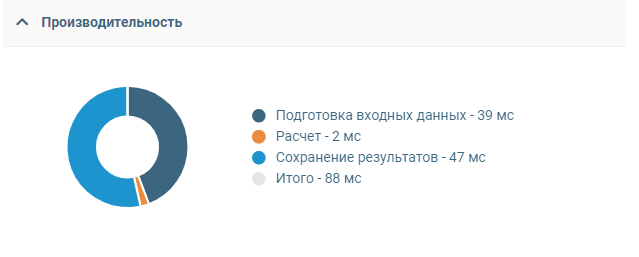
| 3.4 | В разделе «Производительность» есть возможность увидеть время выполнения частей блока, такие как: - Подготовка входных данных для расчета блока - Расчет самого блока - Сохранение в бд результатов расчета блока - Итоговое время выполнения. Время отображается в миллисекундах |
 |