Блок "Визуализатор JavaScript"
Блок доступен начиная с версии 0.14
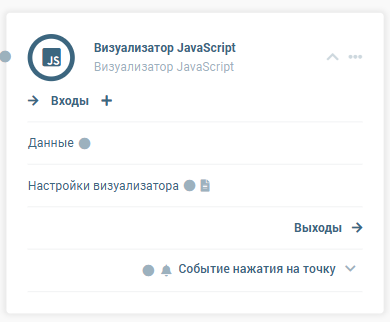
Назначение
Блок создает визуализатор в приложении на основе пользовательского JavaScript-кода.
Чтобы начать работать с блоком, его необходимо выбрать в библиотеке и переместить в область графа.
Настройки блока
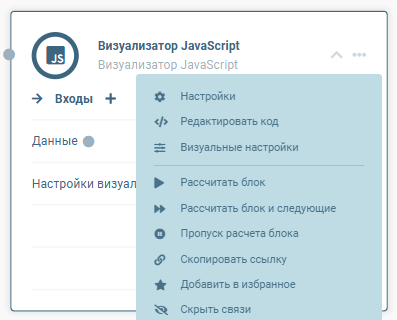
Работа с настройками блока осуществляется через локальное меню (пункт Настройки):
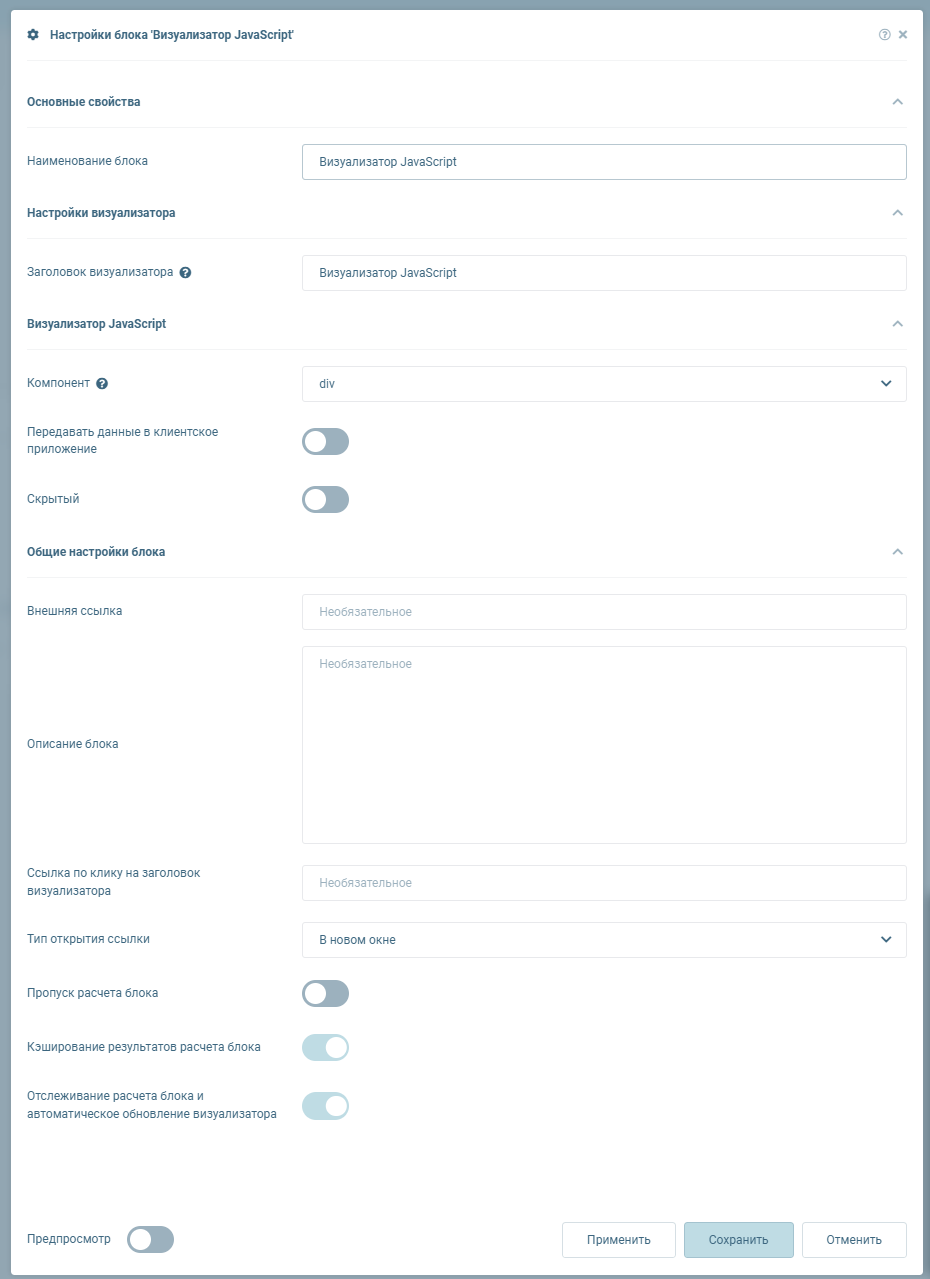
Модальное окно настроек представлено ниже:
Общие настройки блоков описаны в отдельном разделе.
Группа "Визуализатор JavaScript"
| Наименование | Тип данных | Обязательное | Описание | Пример |
|---|---|---|---|---|
| Компонент | Выпадающий список | Да | Меню с выбором компонента, на котором будет происходить отрисовка визуализатора. Возможные варианты: - div; - canvas |
|
| Передавать данные в клиентское приложения | Флаг | Нет | Включить передачу данных, пришедших на вход "Данные", в визуализатор | |
| Скрытый | Флаг | Нет | Если флаг включен, визуализатор не будет отображаться на пресете в режиме просмотра | |
| Выполнять в момент открытия пресета | Флаг | Нет | Параметр доступен, если включен флаг "Скрытый". Если флаг включен, код блока выполнится в момент открытия пресета |
Входы блока
| Название входа | Тип | Обязательный | Описание |
|---|---|---|---|
| Данные | Ряд данных | Нет | Массив данных с типом "Ряд данных" или "Объект" |
| Настройки визуализатора | Строка | Нет | Описание визуализатора, обычно строка в формате JSON. При передаче в блок переопределяет значение "Код для выполнения" из параметров |
Кроме указанных входов, так же доступно создание динамических входов.
Для создания входа необходимо нажать на знак  в разделе
входов блока. Для каждого из входов задается следующий перечень полей:
в разделе
входов блока. Для каждого из входов задается следующий перечень полей:
| Название входа | Тип | Обязательный | Описание |
|---|---|---|---|
| Идентификатор | Строка | Да | Идентификатор входа - используется внутри блока для получения доступа к данным входа. Важно: Идентификаторы data и options зарезервированы для уже существующих входов |
| Имя | Строка | Да | Имя входа для отображения в списке входов блока |
| Описание | Строка | Нет | Дополнительная информация с описанием входа |
| Тип | Выпадающий список | Да | Тип данных, которые будут поступать на вход. Поле необходимо для построения корректных связей с другими блоками |
| Обязательный | Флаг | Да | Обязательность входа. Если вход обязательный и на него не поступили данные, блок не будет рассчитан с ошибкой |
| Массив | Флаг | Да | Является ли вход массивом данных |
Выходы блока
В блоке нет выходов
События блока
| Название выхода | Тип | Описание |
|---|---|---|
| Событие нажатия на точку (Данные) | JSON | Используется для динамического обновления связанных визуализаторов при выборе определенной точки на визуализаторе |
Событие нажатия на точку
Если в настройках блока указать событие нажатия на точку, то в момент нажатия на выход блока уйдет информация, заданная в настройках (содержание информации определяет пользователь, работающий с блоком).
Описание работы блока
Блок предназначен для создания сложных визуализаторов, включая анимацию, 3D-сцены и другие продвинутые эффекты.
Способы задания настроек:
- через интерфейс блока (визуально);
- передачей JSON на вход блока.
Приоритет: настройки, переданные на вход блока, имеют приоритет и используются вместо заданных в интерфейсе.
Использования шаблонизатора Jinja
Для применения шаблона необходимо понимать структуру данных, которые поступили на вход блока. Первым параметром необходимо указывать идентификатор входа с данными.
Идентификатором для входа "Данные" является ключ input.
Вход "Настройки визуализатора" недоступен в качестве данных для шаблона.
Проверка безопасности прикладного кода
При изменении кода внутри блока JS выполняется его проверка на соответствие ограничениям безопасности. В блоке проверяются строковые значения, которые могут содержать потенциально вредоносный HTML-код. Проверка выполняется санитайзером HTML (подробное описание здесь).
Описание работы визуализатора
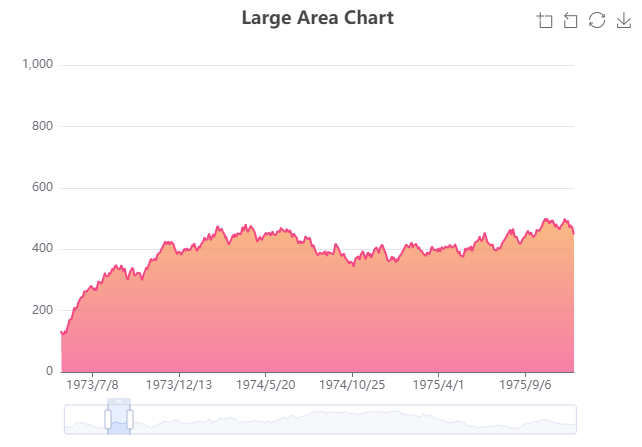
Блок отображает сформированный в соответствии с входными данными визуализатор:
Настройки визуализатора
Визуализатор не имеет специфических настроек. Общий список доступен на странице Настройки визуализаторов
Написание кода
Подробнее про написание кода в разделе Разработка визуализаторов на JavaScript
Полезные ссылки
- Документация Jinja - https://jinja.palletsprojects.com/en/3.0.x/