Мастер настройки импорта
Назначение
Мастер настройки импорта позволяет импортировать в БД файлы формата csv, xlsx, xml и json.
Открытие мастера
Открыть мастер можно несколькими методами:
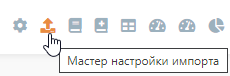
- Кликнуть на кнопку "Мастер настройки импорта" в панели инструментов графа;
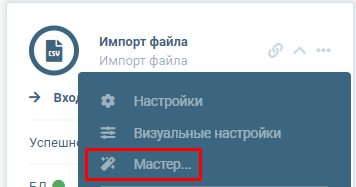
- В контекстном меню блока "Импорт файла" выбрать пункт "Мастер...";
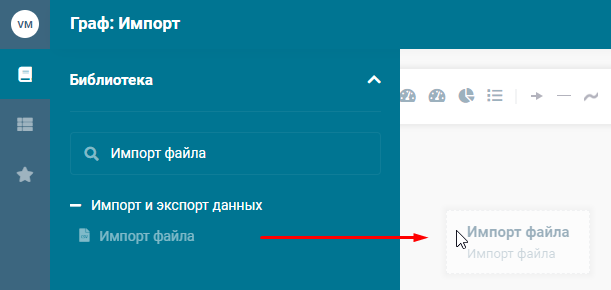
- Добавить блок "Импорт файла" на граф из библиотеки блоков через механизм drag-n-drop;
Окно работы мастера
Шаг 1
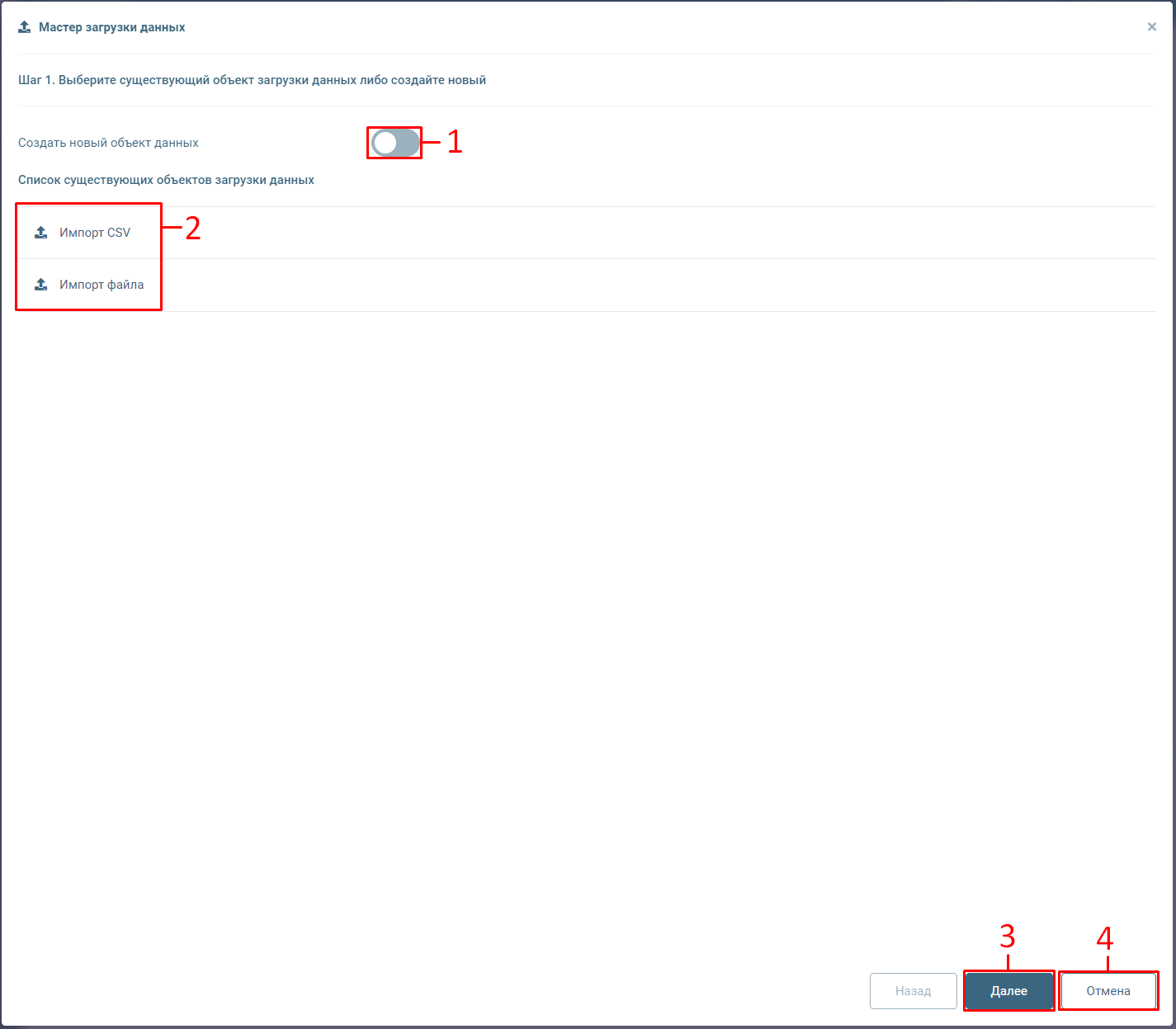
- Переключатель "Создать новый объект данных";
- Если включен, то будет создан новый блок "Импорт файла";
- Если выключен, то можно выбрать один из существующих блоков "Импорт файла";
- Список существующих на графе блоков "Импорт файла";
- Кнопка "Далее". Осуществляет переход на следующий шаг мастера;
- Кнопка "Отмена". Осуществляет выход из мастера настройки импорта;
Шаг 2
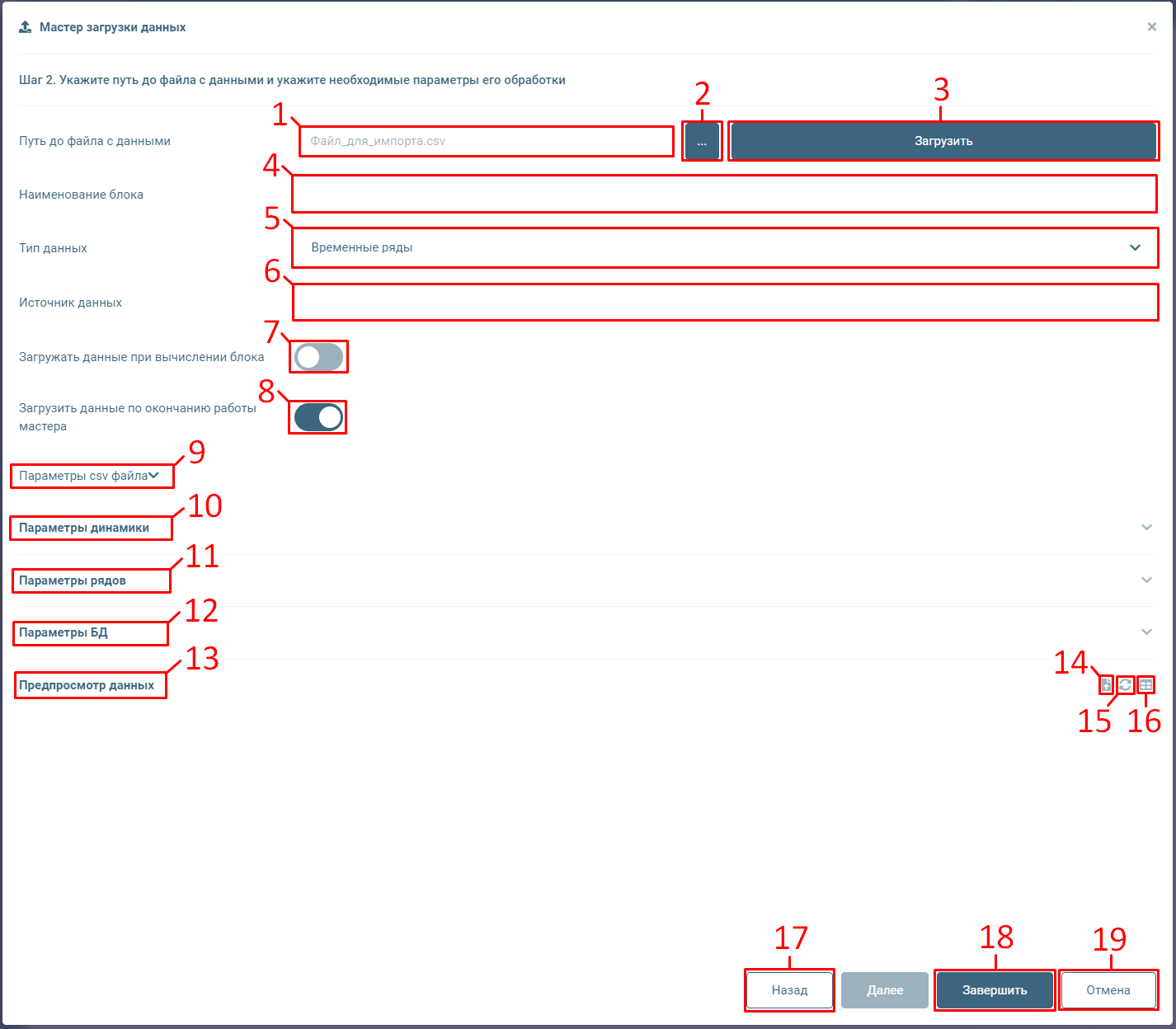
- Поле, в котором отображается имя файла;
- Кнопка выбора файла. Открывает интерфейс выбора файла с компьютера пользователя;
- Кнопка "Загрузить". Становится доступна после выбора файла. Загружает выбранный файл на сервер;
Импорт в БД не происходит после нажатия кнопки "Загрузить", загружается сам файл для его последующей обработки и затем импорта.
- Поле ввода наименования блока;
-
Выпадающий список "Тип данных". В зависимости от выбранного типа меняются настройки в мастере. Доступные типы:
- Временные ряды;
- Справочник;
- Кросс-таблица;
-
Поле ввода источника данных. При создании таблицы в БД, в поле datasource будет использовано значение из данной настройки;
- Переключатель "Загружать данные при вычислении блока". Если включен, импорт файла будет происходить при каждом расчете блока;
-
Переключатель "Загрузить данные по окончанию работы мастера". Если включен, импорт файла произойдет после нажатия кнопки "Завершить";
-
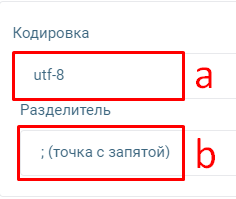
Группа настроек "Параметры csv файла"
-
Выпадающий список "Кодировка". Доступные значения:
- utf-8;
- cp866;
- cp1251;
- maccyrillic;
- koi8_r;
-
Выпадающий список "Разделитель". Доступные значения:
- ; (точка с запятой);
- : (двоеточие);
- , (запятая);
-
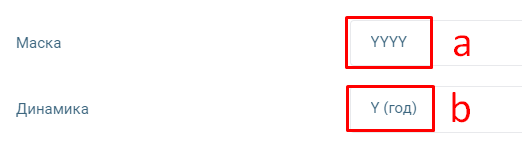
Группа настроек "Параметры динамики";
-
Выпадающий список "Маска". Доступные значения:
- YYYY;
- MM.YYYY;
- QQ.YYYY;
- DD.MM.YYYY;
- DD.MM.YYYY hh:mm;
- DD.MM.YYYY hh:mm:ss;
-
Выпадающий список "Динамика". Доступные значения:
- Y (год);
- M (месяц) ;
- D (день);
-
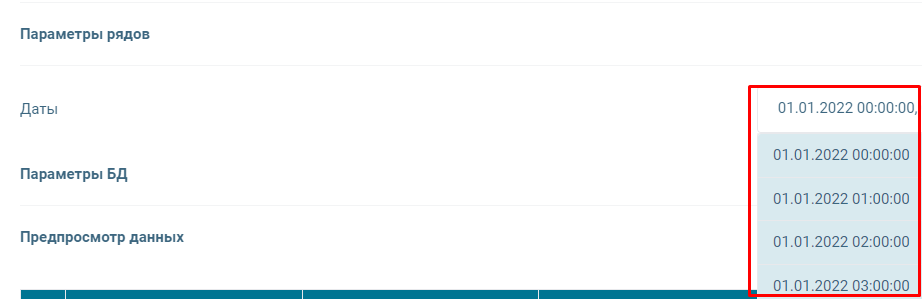
Группа настроек "Параметры рядов";
-
Выпадающий список "Даты" позволяет выбрать даты из файла, по которым будет происходить импорт (по умолчанию выбраны все даты);
-
Группа настроек "Параметры БД";
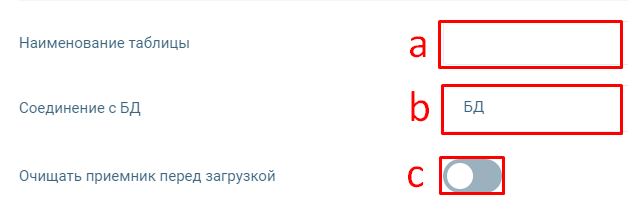
- Поле ввода "Наименование таблицы". С данным наименованием будет создана таблица в БД. Если такая таблица есть, то ее данные будут обновлены при импорте;
- Выпадающий список "Соединение с БД". Содержит перечень блоков графа, которые производят подключение к БД. Файл будет импортирован в ту БД, которая указана в выбранном соединении;
-
Переключатель "Очищать приемник перед загрузкой". Если включен, то перед импортом данные в указанной таблице будут удаляться, если данная таблица существует;
-
Предпросмотр данных. Отображает загруженный файл в виде таблицы;
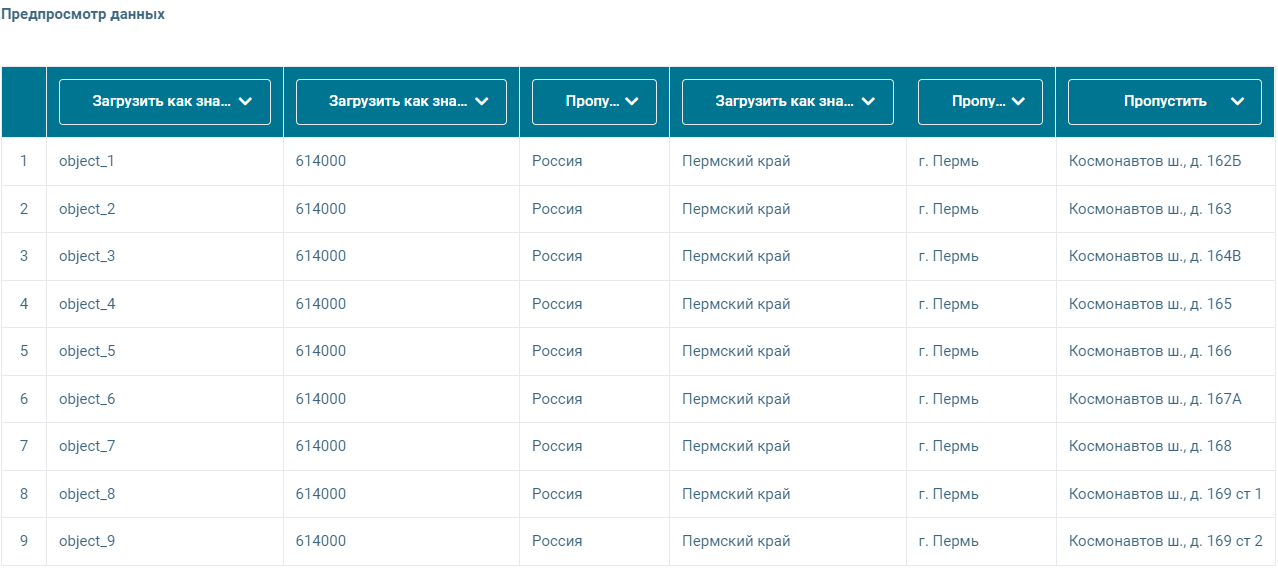
- В столбцах есть возможность выбрать, как их загружать:
- Пропустить. Не производить загрузку;
- Загрузить как значения. Загрузить значения с типом varchar;
- Загрузить как дату. Загрузить значения с типом timestamp. При этом будут использованы настройки раздела "Параметры динамики";
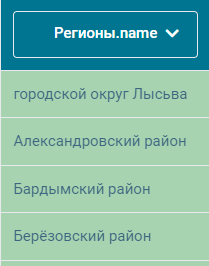
- Загрузить как атрибут справочника. Если в графе есть блоки "Справочник" или "SQL – запрос-справочник", то при выборе поля справочника, в котором содержатся наименования элементов, значения в нём будет сопоставлены со значениями в данном столбце файла;
- При импорте, в таблицу БД будут импортированы id элементов из справочника, имена которых были найдены в файле. Такие значения в таблице предпросмотра будут иметь зеленую заливку;
- Кнопка "Предварительная загрузка". Имитирует импорт файла. Служит для проверки корректности произведенных настроек. Импорт в БД при этом не происходит;
- Кнопка "Обновить". Обновляет таблицу предпросмотра. Для случаев, когда файл был изменен;
- Кнопка "Загрузить больше данных". По умолчанию в таблице предпросмотра отображается 10 строк, если пользователь хочет увидеть больше строк, то может воспользоваться данной кнопкой;
- Кнопка "Назад". Возвращает на предыдущий шаг мастера;
- Кнопка "Завершить". Производит импорт файла в БД
- В процессе загрузки пользователь видит лог загрузки;
- При достижении 100% прогресса будет отображен результат импорта;
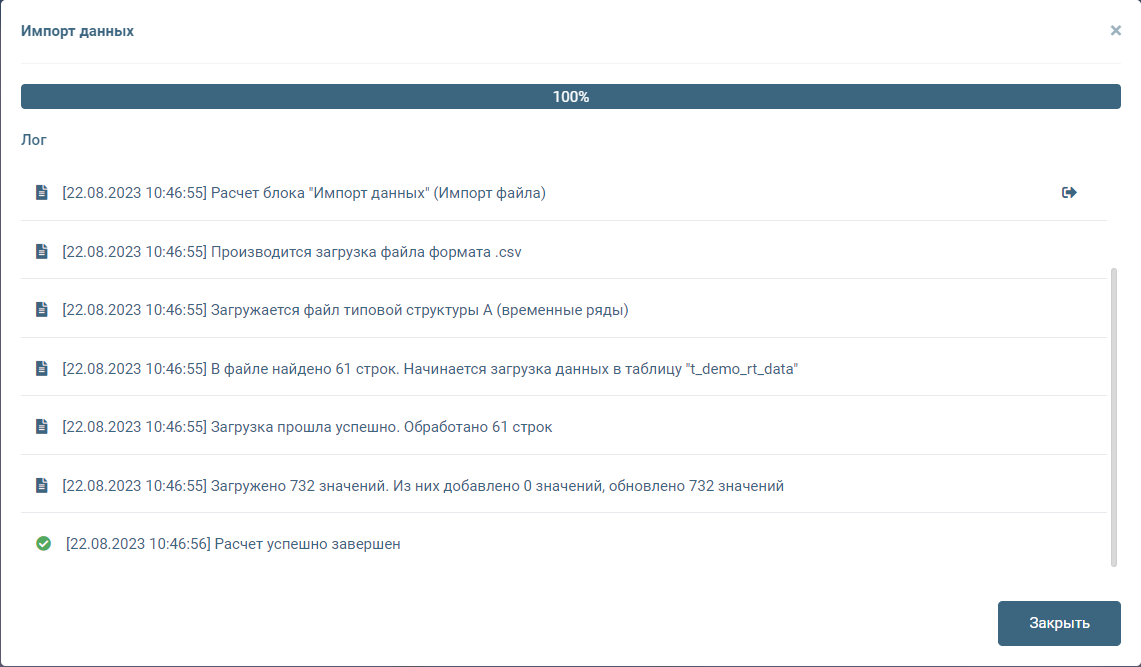
- Работа мастера на этом завершена. После нажатия кнопки "Закрыть" пользователь будет возвращен в граф;
- Кнопка "Отмена". Осуществляет выход из мастера настройки импорта.