Блок "Табличный срез"
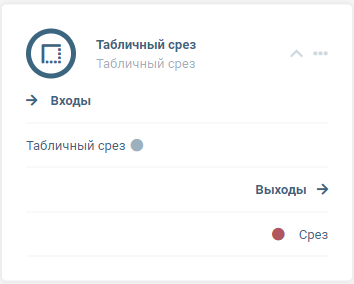
Назначение
Блок формирует данные для отображения в табличной области. Для работы с блоком его необходимо выбрать в библиотеке блоков и перенести в область графа.
Настройки блока
Доступ к настройкам блока осуществляется через контекстное меню блока (пункт Настройки):
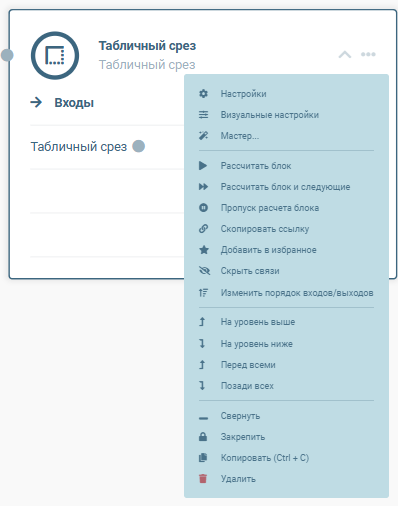
Группа "Табличный срез"
| Наименование | Тип | Обязательное | Описание | Пример |
|---|---|---|---|---|
| Табличный срез | JSON | Нет | Содержит данные и их стили в формате JExcel, позволяющем отображать и редактировать их в мастере работы с табличным срезом. |
Табличный срез
{
    "data": [
        {
            "0": "номер",
            "1": "показатели",
            "2": "",
            "3": "страна",
            "4": "",
            "5": "",
            "6": ""
        },
        {
            "0": "",
            "1": "",
            "2": "",
            "3": "МО 1",
            "4": "",
            "5": "МО 2",
            "6": ""
        },
        {
            "0": "",
            "1": "отрасль 1",
            "2": "отрасль 2",
            "3": "город 1",
            "4": "город 2",
            "5": "город 3",
            "6": "город 4"
        }
    ],
    "style": {
        "A1": "text-align: center; overflow: hidden; background-color: rgb(255, 243, 224); writing-mode: vertical-lr; font-weight: bold; font-size: 18px;",
        "B1": "text-align: center; overflow: hidden; background-color: rgb(224, 242, 241);",
        "C1": "text-align: center; overflow: hidden; background-color: rgb(224, 242, 241);",
        "D1": "text-align: center; overflow: hidden; background-color: rgb(227, 242, 253);",
        "E1": "text-align: center; overflow: hidden; background-color: rgb(227, 242, 253);",
        "F1": "text-align: center; overflow: hidden; background-color: rgb(227, 242, 253);",
        "G1": "text-align: center; overflow: hidden; background-color: rgb(227, 242, 253);",
        "A2": "text-align: center; overflow: hidden; background-color: rgb(255, 243, 224); writing-mode: vertical-lr; font-weight: bold; font-size: 18px;",
        "B2": "text-align: center; overflow: hidden; background-color: rgb(224, 242, 241);",
        "C2": "text-align: center; overflow: hidden; background-color: rgb(224, 242, 241);",
        "D2": "text-align: center; overflow: hidden; background-color: rgb(227, 242, 253);",
        "E2": "text-align: center; overflow: hidden; background-color: rgb(227, 242, 253);",
        "F2": "text-align: center; overflow: hidden; background-color: rgb(227, 242, 253);",
        "G2": "text-align: center; overflow: hidden; background-color: rgb(227, 242, 253);",
        "A3": "text-align: center; overflow: hidden; background-color: rgb(255, 243, 224); writing-mode: vertical-lr; font-weight: bold; font-size: 18px;",
        "B3": "text-align: right; overflow: hidden; background-color: rgb(224, 242, 241);",
        "C3": "text-align: right; background-color: rgb(224, 242, 241); overflow: hidden;",
        "D3": "text-align: left; overflow: hidden; background-color: rgb(227, 242, 253);",
        "E3": "text-align: left; overflow: hidden; background-color: rgb(227, 242, 253);",
        "F3": "text-align: left; overflow: hidden; background-color: rgb(227, 242, 253);",
        "G3": "text-align: left; background-color: rgb(227, 242, 253);"
    },
    "mergeCells": {
        "A1": [
            1,
            3
        ],
        "B1": [
            2,
            2
        ],
        "D1": [
            4,
            1
        ],
        "D2": [
            2,
            1
        ],
        "F2": [
            2,
            1
        ]
    },
    "comments": {},
    "colWidths": [
        "120",
        "120",
        "120",
        "120",
        "120",
        "120",
        "120"
    ],
    "columns": [
        {
            "type": "text",
            "name": "0",
            "source": [],
            "options": [],
            "editor": null,
            "allowEmpty": false,
            "title": "",
            "width": "120",
            "align": "left"
        },
        {
            "type": "text",
            "name": "1",
            "source": [],
            "options": [],
            "editor": null,
            "allowEmpty": false,
            "title": "",
            "width": "120",
            "align": "left"
        },
        {
            "type": "text",
            "name": "2",
            "source": [],
            "options": [],
            "editor": null,
            "allowEmpty": false,
            "title": "",
            "width": "120",
            "align": "left"
        },
        {
            "type": "text",
            "name": "3",
            "source": [],
            "options": [],
            "editor": null,
            "allowEmpty": false,
            "title": "",
            "width": "120",
            "align": "left"
        },
        {
            "type": "text",
            "name": "4",
            "source": [],
            "options": [],
            "editor": null,
            "allowEmpty": false,
            "title": "",
            "width": "120",
            "align": "left"
        },
        {
            "type": "text",
            "name": "5",
            "source": [],
            "options": [],
            "editor": null,
            "allowEmpty": false,
            "title": "",
            "width": "120",
            "align": "left"
        },
        {
            "type": "text",
            "name": "6",
            "source": [],
            "options": [],
            "editor": null,
            "allowEmpty": false,
            "title": "",
            "width": "120",
            "align": "left"
        }
    ]
}
Общие настройки блоков описаны в отдельном разделе.
Входы
| Название входа | Тип | Обязательный | Описание |
|---|---|---|---|
| Табличный срез | JSON | Нет | Содержит данные и их стили в формате, позволяющем отображать и редактировать их в мастере работы с табличным срезом При наличии данных на этом входе настройка "Табличный срез" не будет учитываться во время формирования блока. |
Выходы
| Название выхода | Тип | Описание |
|---|---|---|
| Срез | JSON | Данные таблицы, представленные в специальном формате для отображения в табличной области данных. |
События блока
В блоке нет событий.
Описание работы блока
Блок выполняет преобразование входных данных (рядов или объектов) в табличный формат по аналогии с функционалом блока "Таблица". В отличие от указанного блока, на выходе формируется не визуализатор, а специализированный JSON-формат табличных данных. Структура JSON схожа с форматом JExcel, но дополнена элементами для поддержки таблиц сложной структуры.
Блок "Табличная область данных" принимает этот формат данных и преобразует его в визуализатор.
Пример выходных данных блока
{
    "type": "sliceHeader",
    "data": [
        [
            "COL 1",
            "COL 1.2",
            ""
        ],
        [
            "",
            "COL 2.2",
            "COL 2.3"
        ]
    ],
    "style": [
        [
            "text-align: center; overflow: hidden; font-weight: bold;",
            "text-align: center; overflow: hidden; font-weight: bold;",
            "text-align: center; overflow: hidden; font-weight: bold;"
        ],
        [
            "text-align: center; overflow: hidden; font-weight: bold;",
            "text-align: center; overflow: hidden; font-weight: bold;",
            "text-align: center; font-weight: bold;"
        ]
    ],
    "mergeCells": [
        [
            [
                1,
                2
            ],
            [
                2,
                1
            ]
        ]
    ],
    "comments": [],
    "colWidths": [
        "120",
        "120",
        "120"
    ]
}
Описание выходных данных
- type - тип данных. Для всех данных используется тип silceHeader.
- data - массив с данными по строкам (массив массивов).
- style - массив массивов со стилями каждой ячейки.
- mergeCells - массив массивов с индексами ячеек, которые должны быть объединены.
- comments - массив с комментариями.
- colWidths - массив с данными о ширине каждого столбца.
Мастер работы с табличным срезом
Просматривать и редактировать табличный срез можно с помощью мастера работы с табличным срезом.
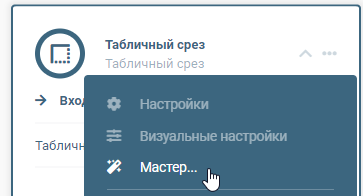
Чтобы открыть мастер, необходимо в контекстном меню блока выбрать соответствующий пункт:
Откроется окно мастера:
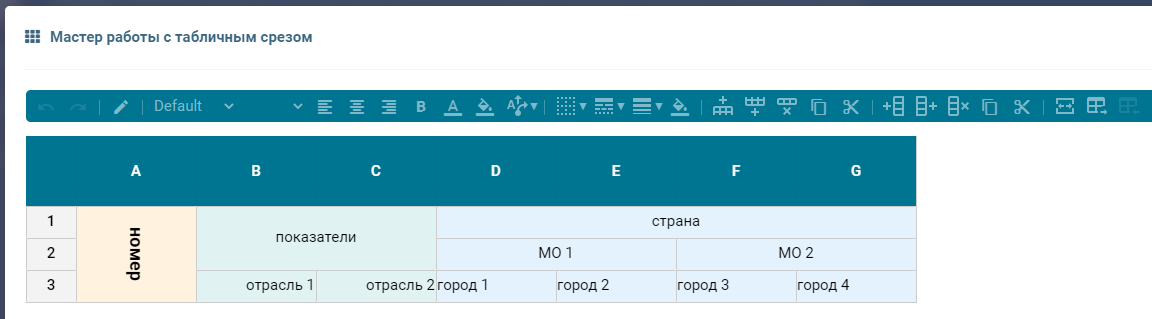
Описание панели инструментов мастера работы с табличным срезом:
| Кнопка | Описание |
|---|---|
 |
Отменить изменение |
 |
Вернуть отмененное изменение |
 |
Редактировать |
 |
Откатить |
 |
Сохранить |
 |
Шрифт |
 |
Размер шрифта |
 |
Выровнять по левому краю |
 |
Выровнять по центру |
 |
Выровнять по правому краю |
 |
Полужирный текст |
 |
Цвет текста |
 |
Цвет заливки текста |
 |
Направление текста: позволяет выбрать между горизонтальным (слева направо) и вертикальным (сверху вниз) направлением текста |
 |
Границы |
 |
Стиль границ |
 |
Толщина границ |
 |
Цвет границ |
 |
Вставить строки выше |
 |
Вставить строки ниже |
 |
Удалить строки |
 |
Копировать строки |
 |
Вырезать строки |
 |
Вставить столбцы слева |
 |
Вставить столбцы справа |
 |
Удалить столбцы |
 |
Копировать столбцы |
|
Вырезать столбцы |
 |
Разъединить объединенные ячейки |
 |
Присоединить следующий столбец к боковику |
 |
Убрать последний столбец боковика |
Версия блока
Документация на версию блока
Актуально для версии блока 7
Примеры
Постановки
VISMIND-8960 Конструктор отчетов. Табличный срез. Поворот текста в ячейке
VISMIND-8304 Конструктор отчетов. Табличный срез
VISMIND-8288 Конструктор отчетов. Конструирование таблиц сложной структуры
Дополнительно
Блок "Табличная область данных"