Управление пресетами
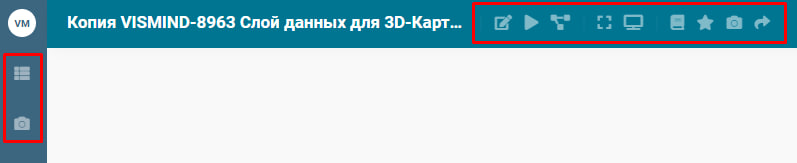
Управление поведением пресета осуществляется через меню, расположенные по краям вьюпорта пресета. Визуально меню изменяется при смене режима работы с пресетом.
Режим просмотра
Режим редактирования
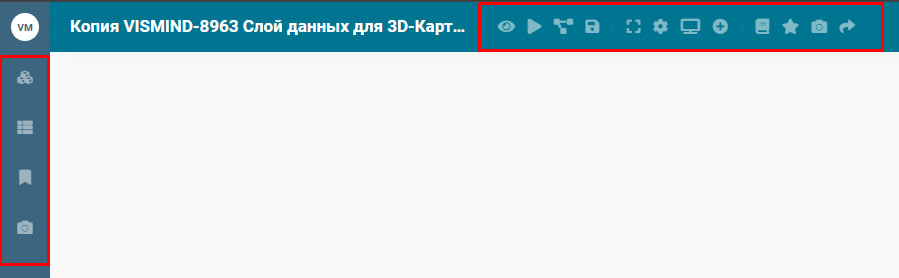
Перечень компонентов
| Наименование параметра | Кнопка в меню |
|---|---|
| Редактирование пресета |  |
| Просмотр пресета |  |
| Рассчитать задачу |  |
| Открыть граф |  |
| Сохранить пресет |  |
| Скрыть системные панели |  |
| Настройки пресета |  |
| Пресеты |  |
| Быстрое добавление визуализатора |  |
| Мастер настройки справочника |  |
| Избранные задачи |  |
| Сделать снимок экрана |  |
| Поделиться ссылкой |  |
| Визуализаторы |  |
| Рабочая область |  |
| Сохранённые состояния |  |
| Снимки экрана |  |
Редактирование пресета
Переключает пресет в режим редактирования, позволяя изменять состав визуализаторов на пресете. Более подробно можно узнать в разделе Режимы работы
Просмотр пресета
Переключает пресет в режим просмотра пресета. Более подробно можно узнать в разделе Режимы работы
Рассчитать задачу
Позволяет рассчитать граф задачи, на пресете который находится пользователь. Зачастую это необходимо для корректного отображения визуализаторов на пресете. Во время расчёта отображается лог.
Важно
Если граф будет рассчитан без ошибок, страница браузера будет перезагружена.
Открыть граф
Параметр позволяет перейти к графу задачи.
Сохранить пресет
Сохраняет все изменения пресета совершённые пользователем. После нажатия возникает уведомление о сохранении пресета.

Скрыть системные панели
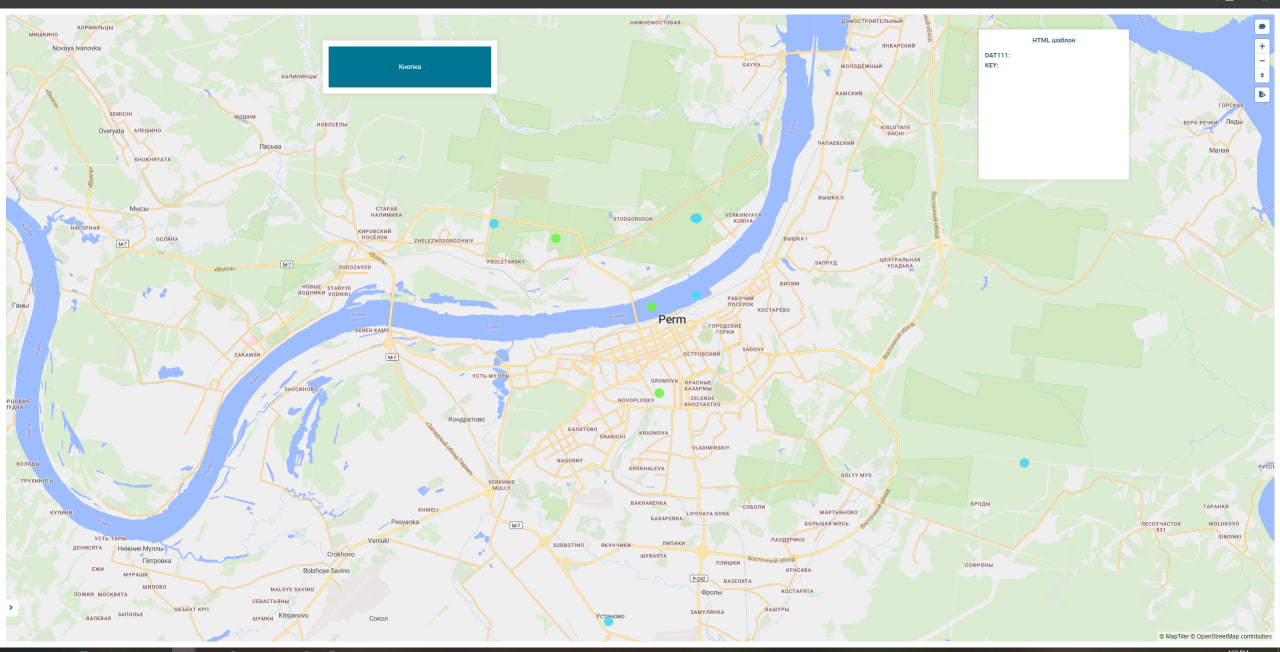
Параметр позволяет скрыть системные панели. Так же пресет открывается в таком виде при использовании режима embedded Подробнее про режим смотри в разделе Режимы работы
Настройки пресета
Параметр Содержит настройки пресета.
Раздел "Настройки пресета"
| Наименование | Тип | Описание | Пример |
|---|---|---|---|
| Активный цвет | Цвет | Регулирует цвет некоторых элементов визуализатора | |
| Цвет заливки | Цвет | Регулирует цвет заливки некоторых визуализаторов | |
| Размер шрифта | Вещественное число | Регулирует размер шрифтов некоторых визуализаторов | |
| Размер выбранного шрифта | Вещественное число | Регулирует размер шрифтов при выделении текста некоторых визуализаторов | |
| Цвет текста | Цвет | Регулирует цвет текста некоторых визуализаторов | |
| Цвет выбранного текста | Цвет | Регулирует цвет выделенного текста некоторых визуализаторов | |
| Отображать название пресета | Выпадающий список | Регулирует отображение название пресета. Варианты: 1. Отображать название задачи 2. Отображать название пресета 3. Ничего не отображать |
По умолчанию: Отображать название задачи |
Раздел "Настройки Диалога"
| Наименование | Тип | Описание | Пример |
|---|---|---|---|
| Показывать как модальные окно | Флаг | Включает отображение модальны окон | По умолчанию: не активно |
| Ограничить размер окна | Флаг | Включение ограничения модального окна по размеру | По умолчанию: не активно |
| Минимальная ширина | Вещественное число | Регулирует минимальную ширину модального окна | |
| Максимальная ширина | Вещественное число | Регулирует максимальную ширину модального окна | |
| Минимальная высота | Вещественное число | Регулирует минимальную высоту модального окна | |
| Максимальная высота | Вещественное число | Регулирует максимальную высоту модального окна |
Раздел "Обновление визуализаторов"
| Наименование | Тип | Описание | Пример |
|---|---|---|---|
| Отображение индикации загрузки | Выпадающий список | Регулирование отображения загрузки визуализатора Варианты: 1. Нет 2. У пресета 3. У каждого визуализатора |
По умолчанию: У каждого визуализатора |
| Включить автообновление | Флаг | Включение автообновление пресета | По умолчанию: У каждого визуализатора |
| Период автообновления | Выпадающий список | Регулирует период времени, через который будет происходит автообновление пресета Варианты: 1. 30 секунд 2. 1 минута 3. 5 минут 4. 10 минут |
|
| Пересчет графа | Флаг | Регулирует пересчёт графа при автообновлении пресета |
Пресеты
Позволяет переключаться между пресетами задачи если их несколько. Более подробно описано в разделе Пресеты
Быстрое добавление визуализатора
Позволяет создать блок визуализатора на графе. Визуализатор размещается сразу на пресете.
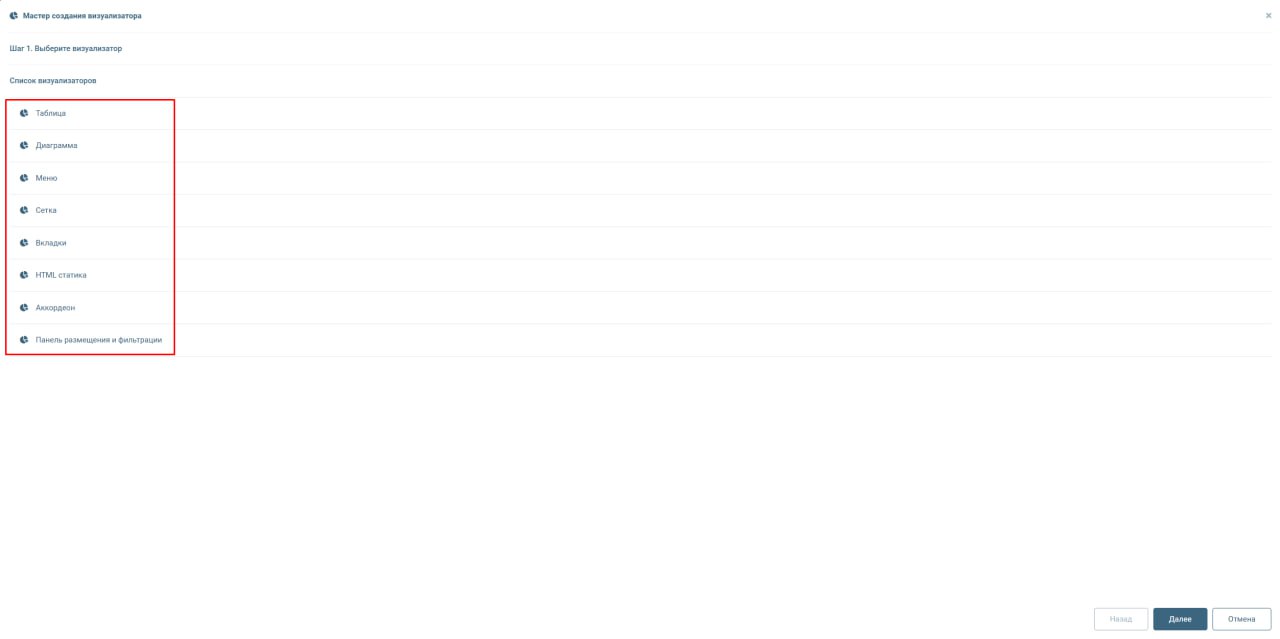
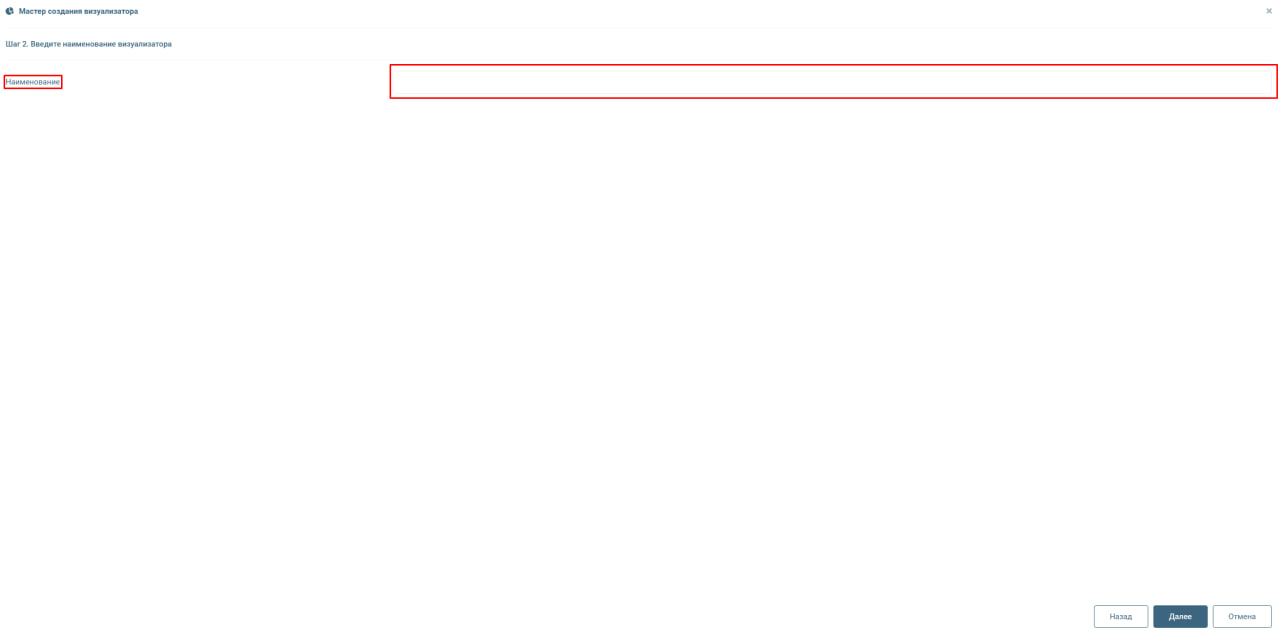
Создание происходит по этапно:
На первом шаге необходимо выбрать визуализатор и нажать "Далее"
На втором шаге ввести наименование нажать "Далее"
На третьем шаге выбираются источники данных и НСИ, из которых будут приходить данные. Для выбора требуется кликнуть по
 и выбрать из появившегося списка. Затем кликнуть "Далее"
На четвёртом шаге выбирается источники данных и НСИ, которые получат данные. Выбор происходит аналогично шагу 3 Затем кликнуть "Сохранить".
Важно
Некоторые визуализаторы требуют, помимо расчёта, дополнительной настройки на графе.
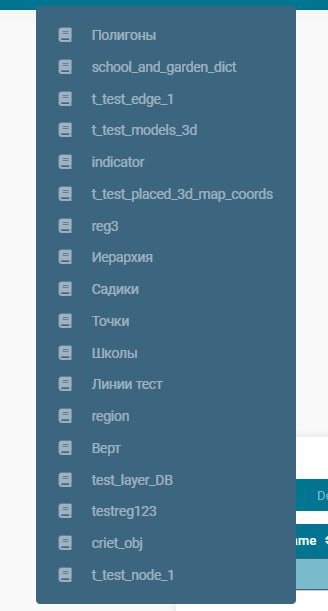
Мастер настройки справочника
Параметр предоставляет доступ к данным блоков "Справочник" на графе. Все подобные блоки отображаются списком. Если на графе нет таких блоков, кнопка не отображается.
Избранные задачи
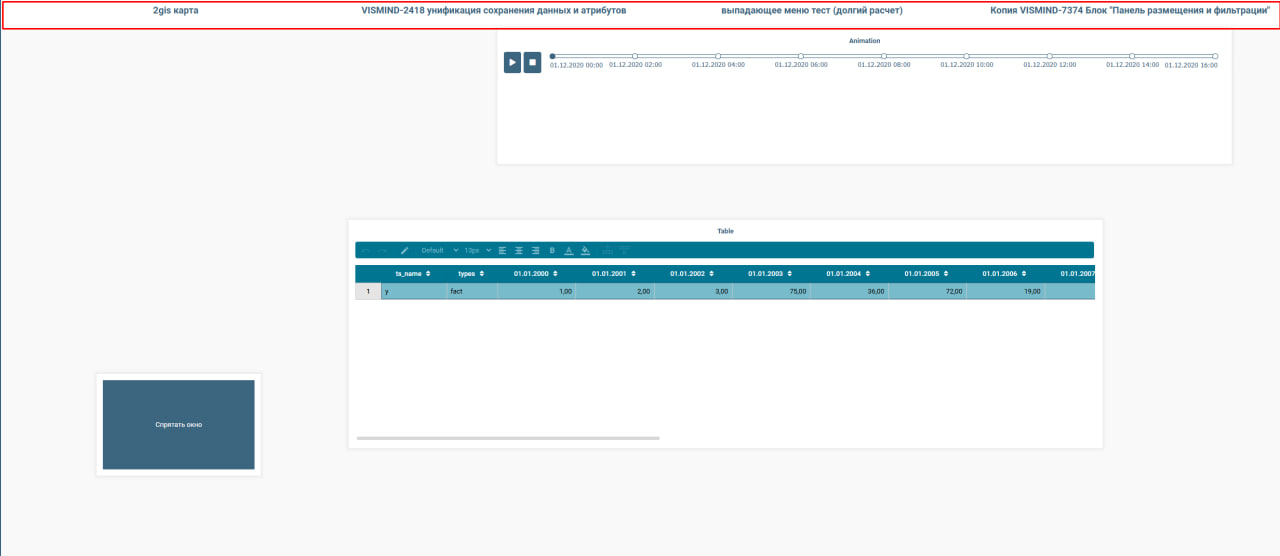
При клике отображаются, первые в списке пресеты задач, добавленных в "Избранные". При клике по ним пользователь попадает на пресет избранной задачи.
Сделать снимок экрана
Позволяет сделать скриншот пресета. При нажатии короткое время отображается анимация загрузки окна приложения. Сделанные скриншоты отображаются в боковом меню, в разделе "Снимок экрана".
При нажатии открывается окно со всеми сделанными скриншотами
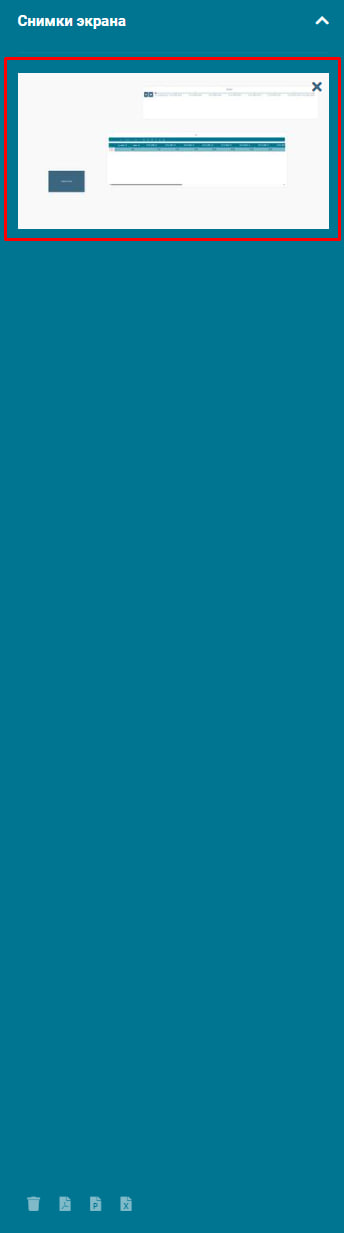
Доступны экспорты скриншотов в следующие форматы:
- Экспорт в PDF
- Экспорт в PPTX
- Экспорт в XLSX

Удаление скриншота происходит через крестик на конкретном скриншоте.
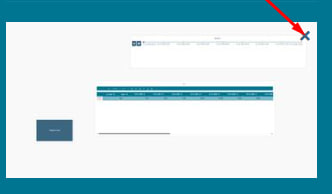
Кнопка удаления всех скриншотов находится в меню экспорта скриншотов.

Поделиться ссылкой
При нажатии открывается окно "Поделиться ссылкой".
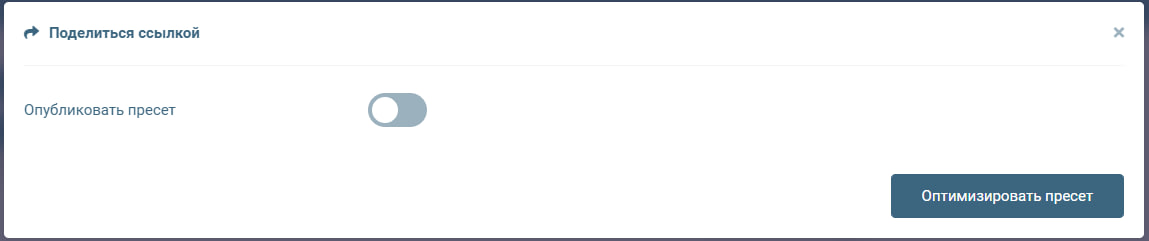
При активации флага "Опубликовать пресет" окно меняется.
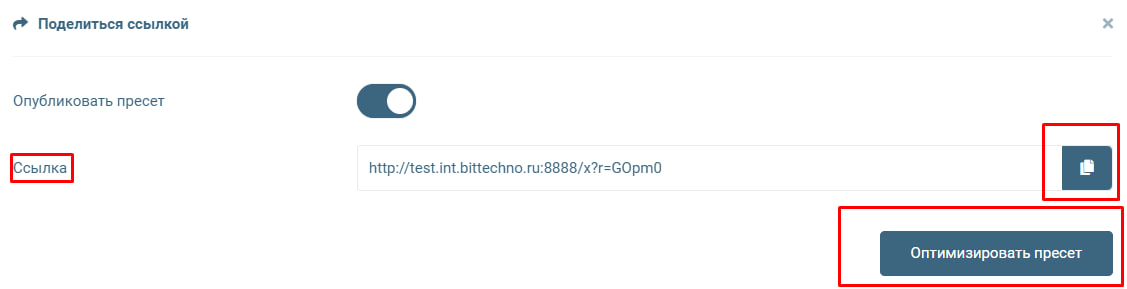
Публичный пресет, значит он будет доступен для не зарегистрированных пользователей. Этот доступ осуществляется по созданной короткой ссылке на пресет.
Оптимизация пресета подразумевает под собой перечень советов, которые сокращают время загрузки пресета.