Управление файлами
Страница предназначена для просмотра и удаления файлов, загруженных в приложение.
Общее описание
Чтобы начать работать с файлами, необходимо в меню администрирования выбрать раздел "Файлы":
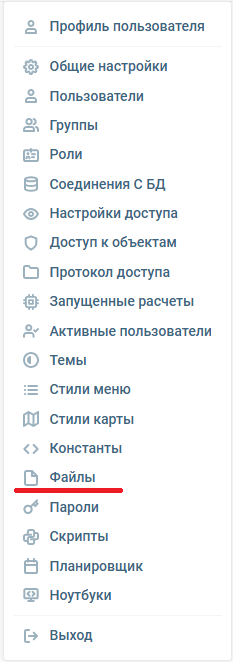
Страница "Файлы"
На странице «Файлы» представлен список задач, содержащих загруженные файлы. Для каждой задачи доступен функционал по работе с прикрепленными файлами (просмотр, удаление).
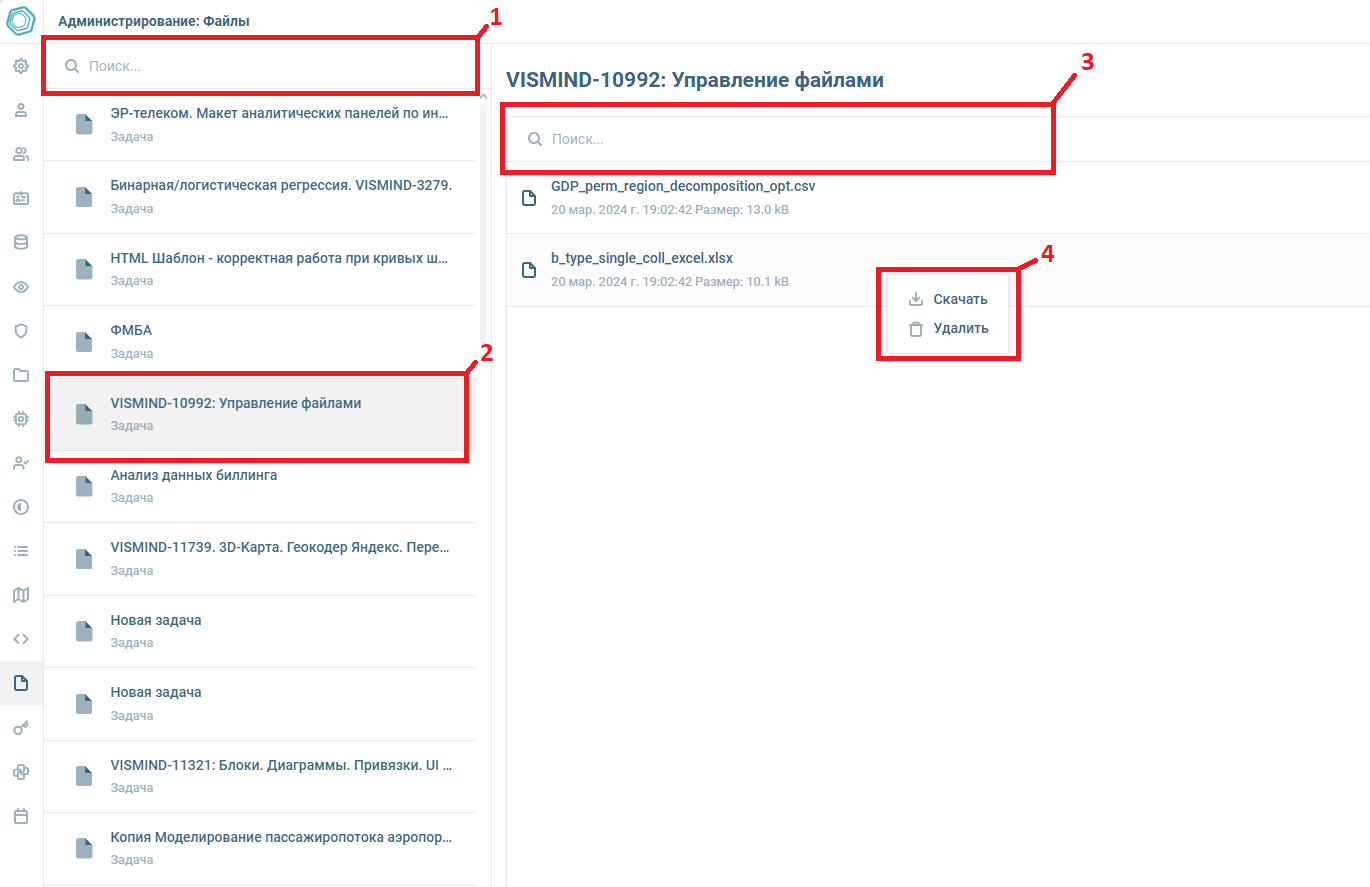
На рисунке представлен следующий функционал страницы:
- Поиск задач по наименованию;
- Выбор задачи из общего списка задач;
- Поиск файлов по наименованию;
-
Кнопки для управления выбранным файлом:
- Скачать - скачивает файл;
- Удалить - удаляет файл.
Если внутри задачи есть папки, файлы будут представлены в древовидной структуре:
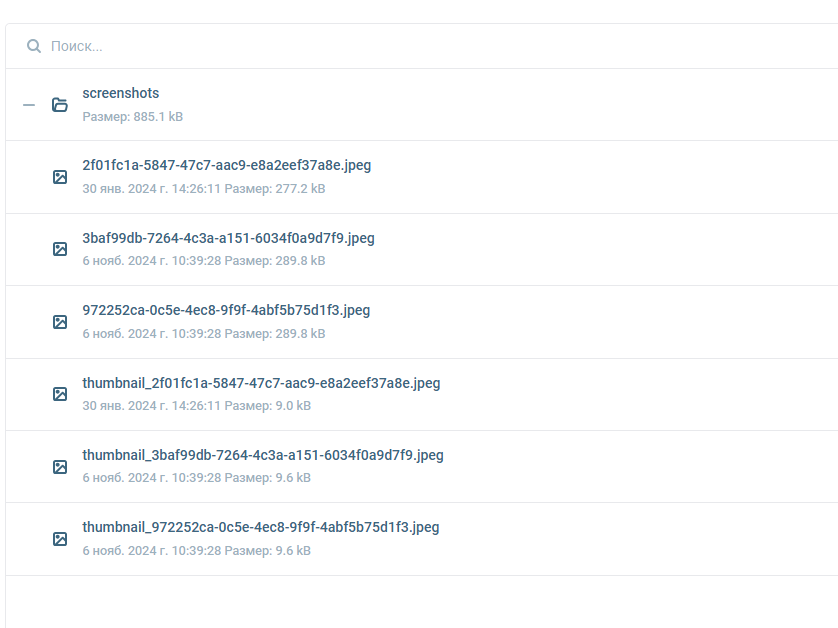
Все снимки пресетов, созданные в задаче, будут сохранены в папку screenshots (если ее нет, она будет создана).
Предпросмотр (двойной клик по файлу) доступен только для изображений.
Работа с файлами
-
Импорт/экспорт задачи не сохраняют импортируемые/экспортируемые задачи на файловый сервер.
-
Снимки пресетов сохраняются в папку screenshots.
-
При экспорте пресетов результат сохраняется во временную папку temp и автоматически удаляется через 24 часа.
Блоки, взаимодействующие с файловой системой
Область видимости всех блоков строго ограничена контекстом задачи, в рамках которой они созданы. Загрузка файлов, сформированных в рамках других задач, не допускается.
- Блок "Загрузить файл" позволяет загрузить файл на сервер. Файл будет сохранен в корне задачи.
- Блок "Скачать файл" позволяет скачивать файл с сервера.
- Блок "Импорт файла" сохраняет файл импорта на сервер в корень задачи.
- Блок "Python"
- метод
save_bytesпозволяет сохранить файл на сервер. По умолчанию сохранение происходит в папку doc. - метод
get_bytesпозволяет получить файл в бинарном виде.
- метод
- Блок "Таблица" (при экспорте таблицы) сохранит таблицу во временную папку tables/temp. Результат экспорта будет удален через 24 часа.
Работа с файловым сервером
Существует два режима работы с файловым сервером:
- Работа в файловой системе;
- Работа с сервером MinIO.
Вне зависимости от выбранного режима работы структура папок будет идентичная:
- Задачи (в MinIO каждая задача создает отдельный контейнер (bucket));
- Папка со скриншотами;
- Папка с таблицами;
- Папка с документами (Блок "Загрузить файл").
Настройки в файле конфигурации:
Общие настройки файловой системы в файле конфигурации:
path_storage- корневая папка для хранения файлов.file_lifetime- время жизни файлов (в секундах).-
temp_path_storage- путь для сохранения временных файлов (чаще всего используется при импорте файлов; после загрузки файлы удаляются из папки).Путь должен начинаться с папки, указанной в
path_storage -
file_storage- путь до файлового хранилища.Путь должен начинаться с папки, указанной в
path_storage -
static_path- путь к статическому содержимому (файлы из этой папки доступны клиентскому приложению).Путь должен начинаться с папки, указанной в
path_storage -
export_path- папка внутри статики (static_path), в которой будут храниться экспортируемые файлы.
Название папок можно задать в конфигурационном файле:
-
global_file_folder- наименование контейнера/папки для хранения всех файлов, не привязанных к конкретной задаче.Папка и все ее содержимое не отображается в менеджере файлов.
-
screenshot_folder- папка для хранения скриншотов. temporary_folder- папка для хранения временных файлов (все данные в этой папке будут периодически удаляться, при достижении времени жизни, указанного в file_lifetime).table_folder- папка для хранения таблиц.doc_folder- папка для хранения документов.
Файловое хранилище
Приложение по умолчанию работает в режиме работы с файловой системой.
Все создаваемые файлы будут размещены в директории, заданной значением параметра file_storage.
Перенос файлов при смене типа файлового сервера
При смене типа файлового сервера (включение/выключение MinIO) для переноса файлов из выключенного хранилища в текущее можно выполнить миграцию с помощью вызова API.
Токен пользователя
Для выполнения запроса потребуется токен пользователя, получаемый клиентским приложением.
параметр:
debug: bool- проверка корректности переноса файлов. По умолчанию флаг включен.
При переносе файлы с одинаковыми именами будут перезаписаны