Теги
В приложении доступно добавление тегов для задач. Теги позволяют группировать задачи по смыслу.
Работа с тегами
После версии 1.0 изменился механизм работы с тегами.
Теги существуют только в рамках одного пространства (за исключением системных). Список существующих тегов можно увидеть в списке проектов при нажатии на кнопку "Фильтр тегов"

- Кнопка "Фильтр тегов".
- Поиск тегов по наименованию.
- Кнопка "Все теги" - для снятия отметки с выбранных тегов.
- Список доступных тегов.
Выбор тегов
Для выбора тегов необходимо нажать на нужный левой кнопкой мыши (далее - ЛКМ).
Отмеченный тег будет подсвечен "галочкой": 
Фильтр по выбранным тегам будет сохранен для конкретного пользователя.
Выбор нескольких тегов
Для одновременного выбора нескольких тегов необходимо нажать на них ЛКМ при зажатой клавише
Ctrl на клавиатуре. После этого, все выбранные теги будут подсвечены "галочкой":

Добавление тега
Для добавления тега необходимо в меню задачи кликнуть ЛКМ по кнопке  .
Кнопка отображается последней в списке тегов, смещается при создании нового тега.
.
Кнопка отображается последней в списке тегов, смещается при создании нового тега.
После чего, в появившимся меню, необходимо выбрать пункт "Новый тег"

Новый тег будет добавлен в задачу с возможностью его редактирования:
 1. Изменение наименование тега
2. Изменение цвета тега
1. Изменение наименование тега
2. Изменение цвета тега
Если кликнуть ЛКМ в любом другом месте приложения - тег создастся и автоматически привяжется к задаче.
Отмена создания тега
Отменить создание тега можно нажатием клавиши ESC.
Изменение тега
Для изменения тега необходимо в меню задачи кликнуть ЛКМ по любому тегу. После чего тег можно изменить аналогично тому, как это происходит при добавлении тега.

Если кликнуть ЛКМ в любом другом месте приложения - изменения тега сохранятся.
Отмена изменения тега
Отменить изменение тега можно нажатием клавиши ESC.
Удаление тега
Тег удаляется автоматически, как только он будет отвязан от последней задачи, к которой был прикреплен.

Добавление тега
Для добавления тега необходимо кликнуть левой кнопкой мыши (далее - ЛКМ) по кнопке .
Кнопка отображается последней в списке тегов, смещается при создании нового тега.

В появившемся окне необходимо ввести наименование, выбрать цвет тега, затем кликнуть ЛКМ по "Сохранить"  .
.

Созданный тег отображается последним в списке.
Изменение тега
Для редактирования существующего тега необходимо кликнуть ЛКМ по кнопке  существующего тега, в появившемся окне выбрать "Изменить"
  .
.
В появившемся окне внести необходимые правки в наименование и цвет затем кликнуть ЛКМ по "Сохранить"
.

Удаление тега
Для редактирования существующего тега необходимо кликнуть ЛКМ по кнопке
существующего тега, в появившемся окне выбрать "Удалить". 
В появившемся окне кликнуть ЛКМ по кнопке "Удалить".

Выбор нескольких тегов
Для одновременного выбора нескольких тегов необходимо нажать на них левой клавишей мыши при зажатой клавише Ctrl на клавиатуре. При этом выбранные теги будут выведены в раздел рядом со строкой поиска, где доступно их отключение, и подсвечены в списке тегов.


Системные теги
Тег "Мои задачи"
Данный тег считается системным. Отображается первым в списке тегов.
- У пользователей нет возможности изменить или удалить этот тег.
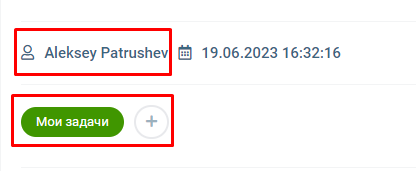
- Им отмечаются задачи, которые были созданы или скопированы конкретным пользователем.
Пример:
Тег "Заблокированные задачи"
Данный тег считается систменым. Отображается после тега "Мои задачи".
- У пользователей нет возможности изменить или удалить этот тег.
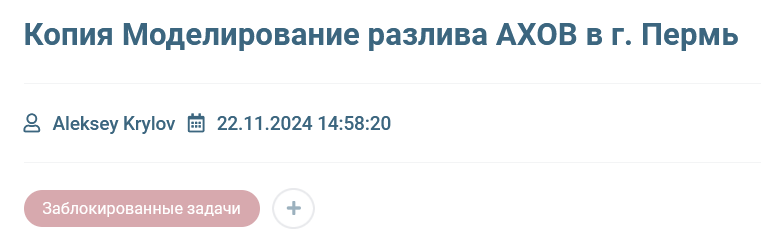
- Им отмечаются задачи, которые были заблокированы.
Пример: