Блок "Загрузить файл"
Блок доступен начиная с версии 0.30
Назначение блока
Блок предназначен для отображения на пресете визуализатора, с помощью которого производится загрузка файла на сервер.
Чтобы начать работать с блоком, его необходимо выбрать в библиотеке блоков и переместить в область графа.
Настройки блока
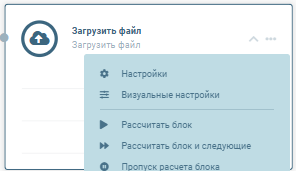
Работа с настройками блока осуществляется через локальное меню блока (пункт Настройки):
Общие настройки блоков описаны в отдельном разделе.
Раздел "Загрузить файл"
| Наименование | Тип | Обязательное | Описание | Пример |
|---|---|---|---|---|
| Расширение файла | Строка | Нет | В этом разделе указываются расширения файлов, с которыми работает блок. Формат - расширения перечисляются через запятую (,), без пробелов. Чтобы выбрать все форматы файлов для загрузки, поле необходимо оставить пустым. |
json,csv,txt |
Входы блока
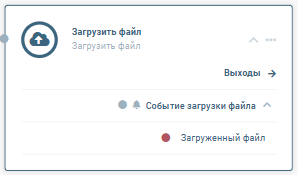
В блоке нет входов
Выходы блока
В блоке нет выходов
События блока
| Название выхода | Тип | Описание |
|---|---|---|
| Загруженный файл | JSON | JSON-строка, содержащая в себе полный путь до загруженного файла. Подробнее см. ниже. |
Описание работы блока
Блок загружает выбранный файл на сервер. После загрузки файл доступен для обработки в блоках Python.
Работа с файлами
Для проверки успешной загрузки файла можно воспользоваться страницей Управление файлами
Файл будет сохранен в корень задачи:
- В случае включенного MinIO - в корень контейнера задачи;
- В случае отключенного MinIO - в корень папки с задачей.
В зависимости от режима работы с файловым сервером меняется поведение событийного выхода:
Придет только наименование файла (т.к. корневым каталогом будет являться сама задача)
Придет полный путь до файла, начиная от корневого каталога path_storage, который задается в файле конфигурации
где:
- file_storage - Путь до файлового хранилища. Параметр задается в файле конфигурации
- task_id - идентификатор задачи.
Получение файлов
Для получения загруженных файлов достаточно указать только имя файла (то, которое было передано в событии).
Описание работы визуализатора
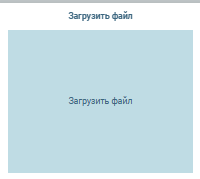
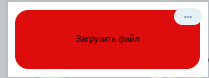
Визуализатор представляет собой кнопку «Загрузить файл». При нажатии на нее открывается диалоговое окно выбора файла, после чего выбранный файл загружается на сервер.
При успешной загрузке в визуализаторе появляется сообщение «Файл успешно загружен», а в событийный выход блока передается информация о местонахождении файла на сервере.
Настройки визуализатора
Общий список доступен на странице Настройки визуализаторов.
Визуализатор позволяет задать дополнительные настройки через локальное меню (пункт Настройки внешнего вида):
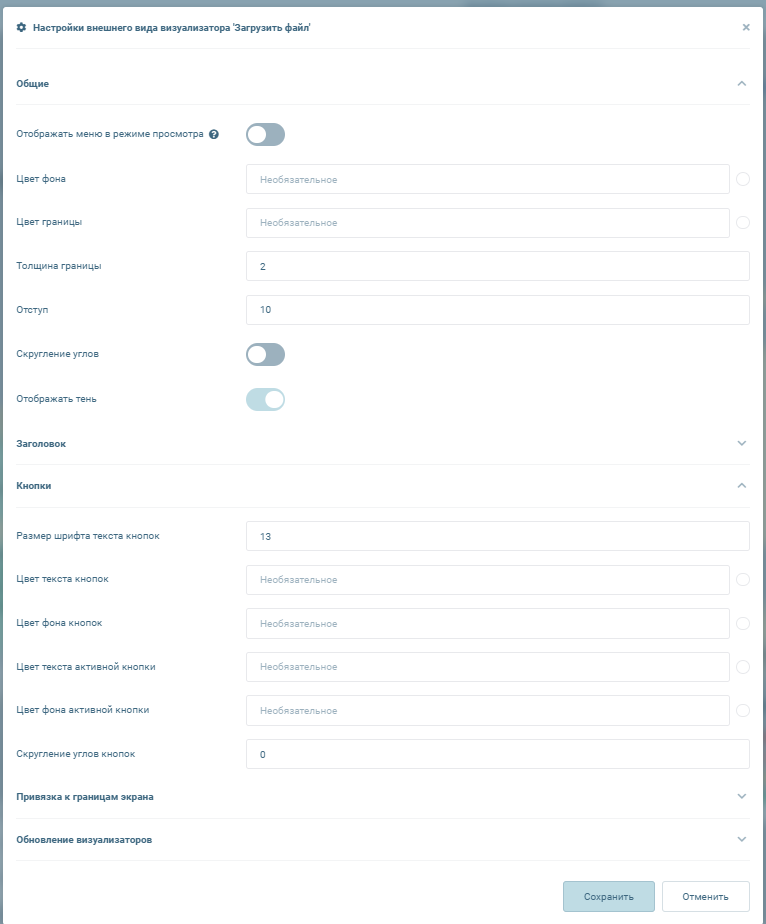
| Название параметра | Тип параметра | Обязательный | Описание | Пример |
|---|---|---|---|---|
| Размер шрифта текста кнопок | Целое число | Нет | Задает размер текста на кнопке | 13 |
| Цвет текста кнопок | Цвет | Нет | Задает цвет текста на кнопке | #000000 |
| Цвет фона кнопок | Цвет | Нет | Задает цвет фона кнопки | #de0d0d |
| Цвет текста активной кнопки | Цвет | Нет | Задает цвет текста активной (нажатой) кнопки | #382da0 |
| Цвет фона активной кнопки | Цвет | Нет | Задает цвет фона активной (нажатой) кнопки | #382da0 |
| Скругление углов кнопок | Целое число | Нет | Задает скругление углов кнопки | 20 |
При необходимости можно скрыть отображение заголовка визуализатора, выбрав в локальном меню пункт Настройки внешнего вида (раздел Заголовок -> снять флаг Отображать заголовок).