Мастер настройки показателей
Назначение
Мастер настройки показателей позволяет создавать, изменять и удалять данные блока "Показатели"
Открытие мастера
Открыть мастер можно несколькими методами:
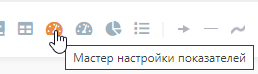
- Кликнуть на кнопку "Мастер настройки показателей" в панели инструментов графа
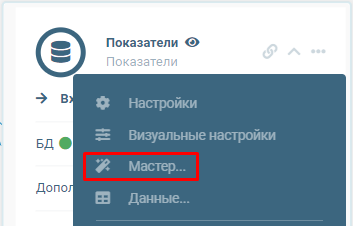
- В контекстном меню блока "Показатели" выбрать пункт "Мастер..."
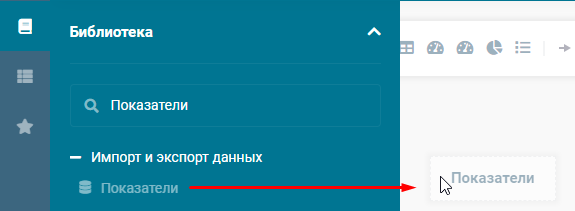
- Добавить блок "Показатели" на граф из библиотеки блоков через механизм drag-n-drop
Окно работы мастера
Шаг 1
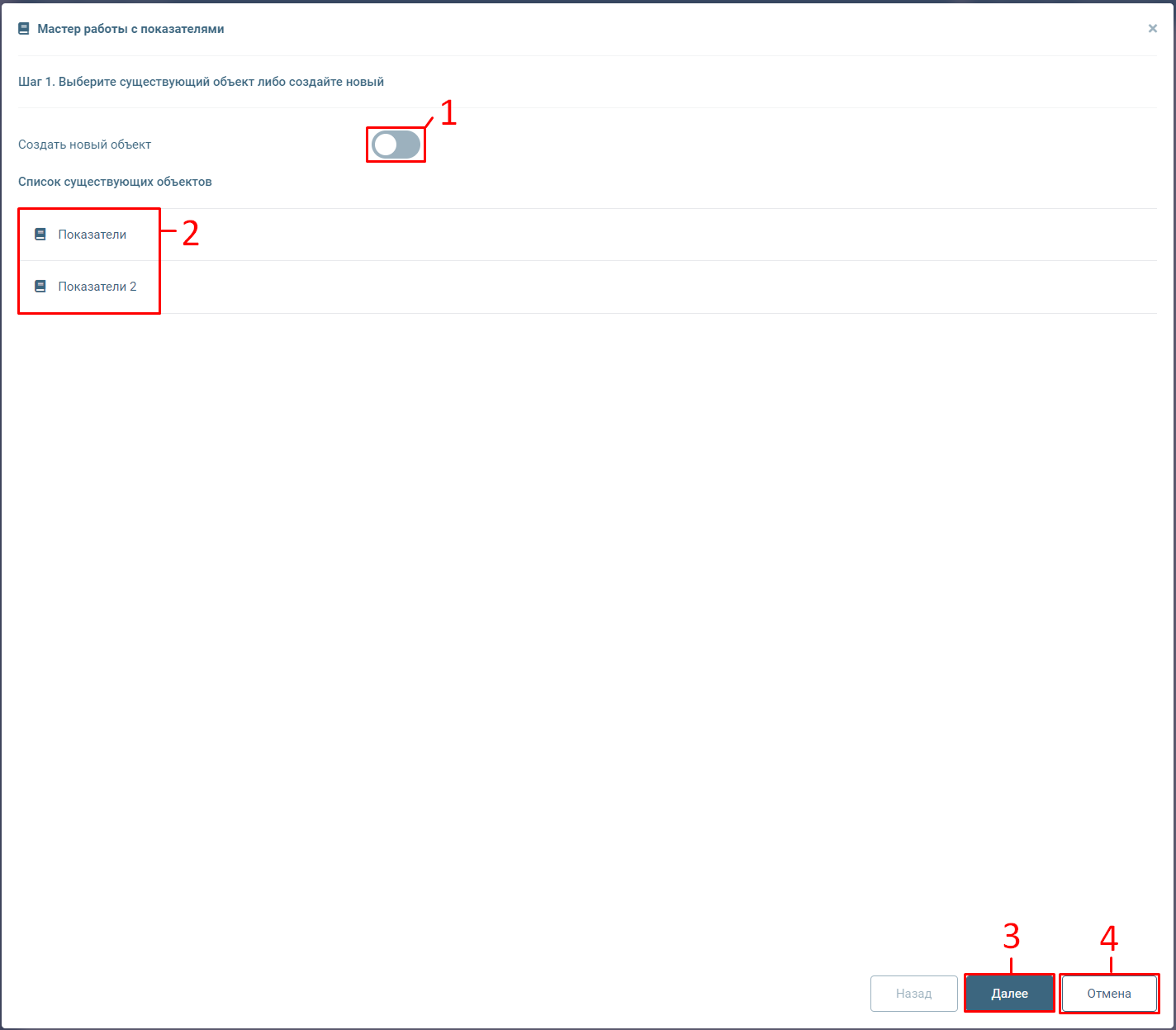
- Переключатель "Создать новый объект"
- Если включен, то будет создан новый блок "Показатели"
- Если выключен, то можно выбрать один из существующих блоков "Показатели" для редактирования
- Список существующих на графе блоков "Показатели"
- Кнопка "Далее". Осуществляет переход на следующий шаг мастера
- Кнопка "Отмена". Осуществляет выход из мастера настройки показателей
Шаг 2
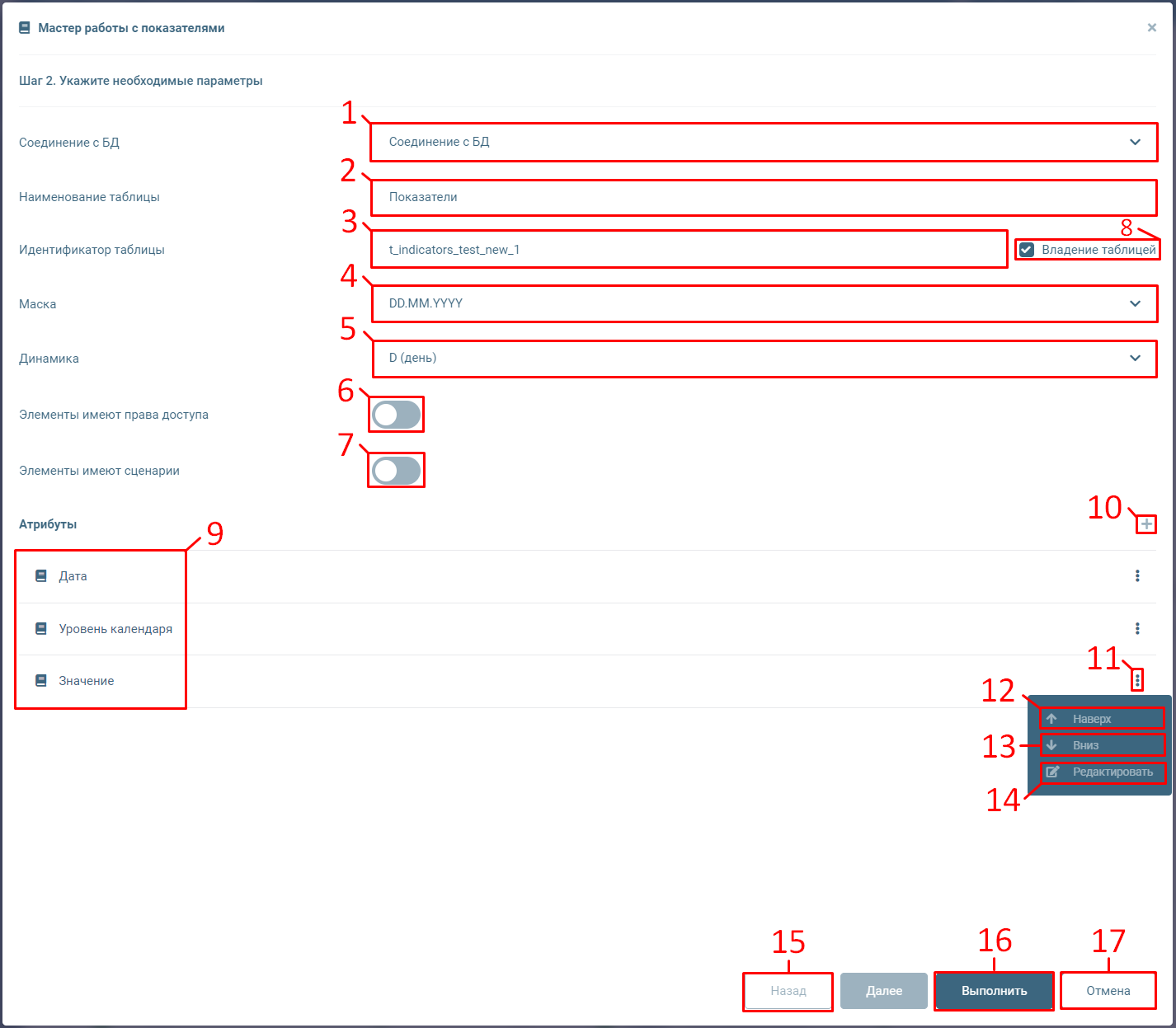
- Выпадающий список "Соединение с БД". Содержит перечень блоков графа, которые производят подключение к БД. Таблица будет создана в той БД, которая указана в выбранном соединении;
- Поле ввода наименования блока;
- Поле "Идентификатор таблицы". С данным наименованием будет создана таблица в БД;
- Выпадающий список "Маска". Определяет формат значений атрибута "Дата". Доступные маски:
- YYYY;
- MM.YYYY;
- QQ.YYYY;
- DD.MM.YYYY;
- DD.MM.YYYY hh:mm;
- DD.MM.YYYY hh:mm:ss;
- Выпадающий список "Динамика". Определяет значение "Уровень календаря". Доступные варианты:
- Y (год);
- M (месяц);
- D (день);
- Переключатель "Элементы имеют права доступа";
!!! warning "Устаревший функционал" Функционал более недоступен в приложении.
-
Переключатель "Элементы имеют сценарии";
Устаревший функционал
Функционал более недоступен в приложении. 8. Флаг "Владение таблицей". Автоматически включен при создании новой таблицы. Если таблица уже существует, то флаг выключен и не может быть включен. "Владение таблицей" по отношению к одной таблице может быть только у одного блока "Показатели"; 9. Список созданных атрибутов 10. Кнопка добавления нового атрибута 11. Кнопка открытия контекстного меню атрибута 12. Кнопка "Наверх". Изменяет порядок атрибута: сдвигает на 1 позицию наверх 13. Кнопка "Вниз". Изменяет порядок атрибута: сдвигает на 1 позицию вниз 14. Кнопка "Редактировать". Открывает окно настройки атрибута (подробнее в соответствующем разделе ниже) 15. Кнопка "Назад". Возвращает на предыдущий шаг мастера 16. Кнопка "Выполнить". Осуществляет сохранение блока "Показатели" с текущими настройками 17. Кнопка "Отмена". Осуществляет выход из мастера настройки показателей
Окно "Настройки атрибута"
- Поле ввода наименования атрибута
- Поле ввода идентификатора атрибута (допускается ввод только с использованием латиницы)
- Выпадающий список с выбором типа атрибута. Доступные типы:
- Строка;
- Дата. При выборе данного типа появляются дополнительные параметры: "Значение по умолчанию", "Маска", "Динамика";
- Целочисленный;
- Вещественный;
- Координаты;
- JSON;
- Справочник. При выборе данного типа появляется дополнительный параметр "Справочник", в котором из выпадающего списка можно выбрать другой справочник графа;
- Переключатель "Элементы с пустыми значениями"
- Если включен, то значения данного атрибута могут быть пустыми
- Если выключен, то значения данного атрибута не могут быть пустыми
- Переключатель "Входит в уникальный ключ". При включении атрибут добавляется в уникальный ключ
- Кнопка "Сохранить". Сохраняет атрибут с текущими настройками
- Кнопка "Отмена". Закрывает окно "Настройки атрибута" без сохранения изменений
Редактирование данных
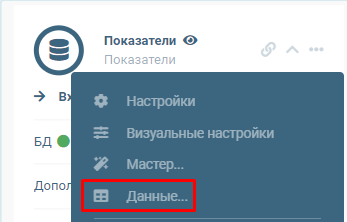
Чтобы открыть меню редактирования данных, нужно в контекстном меню блока "Показатели" выбрать пункт "Данные..."
Окно "Данные"
- Кнопка "Сохранить". Активна, если данные были изменены. Сохраняет изменения данных
- Кнопка "Добавить". Создает новую пустую строку в таблице
- Кнопка "Удалить". Удаляет выбранный диапазон строк. После удаления необходимо нажать кнопку "Сохранить", чтобы изменения вступили в силу
- Кнопка "Отобразить данные в виде кросс-таблицы". При включении таблица перестраивается: значения атрибута "Дата" переходят в заголовки столбцов
- Выпадающий список, который управляет количеством отображаемых строк в таблице на одной странице. Возможно отображать по:
- 10 строк
- 25 строк
- 50 строк
- 100 строк
- Поле поиска. Осуществляет поиск по всей таблице с любыми совпадениями в значениях
- Заголовок таблицы
- Если кнопка "Отобразить данные в виде кросс-таблицы" выключена: в заголовке таблицы содержится список атрибутов показателей
- Если кнопка "Отобразить данные в виде кросс-таблицы" включена: значения атрибута "Дата" переходят в заголовки столбцов
- Строки таблицы
- В строках осуществляется редактирование значений
- Возможны как ввод с клавиатуры, так и вставка из буфера обмена
- Вставлять из буфера обмена можно как одно значение в ячейку, так и диапазон ячеек
- Страницы таблицы. Для удобства просмотра и улучшения производительности данные справочника отображаются постранично. Между страницами можно переключаться, кликнув ЛКМ на соответствующий номер
- Кнопка "Закрыть". Закрывает окно "Данные". Если при нажатии произведенные изменения в данных не были сохранены, то появится диалоговое окно с подтверждением сохранения