| 1 |
Открыть раздел «Редактирование пресета» на верхней панели управления |
 |
| 2 |
Открыть раздел «Визуализаторы» в левом боковом меню |
 |
| 3 |
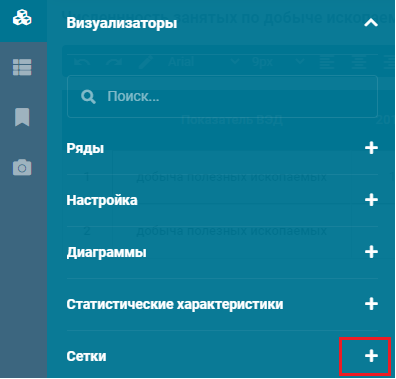
Выбрать раздел «Сетки», раскрыть его, нажав на значок «плюс»(В различных задачах количество и качество разделов визуализации будут различны в зависимости от функционала задачи) |
 |
| 4 |
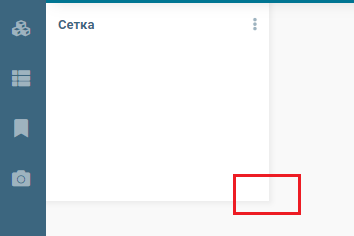
Нажать левой кнопкой мыши на визуализатор «Сетка» и, зажимая кнопку,перетащить на рабочую область справа |
 |
| 5 |
Растянуть «Сетку» за края визуализатора на всю рабочую область |
 |
| 6 |
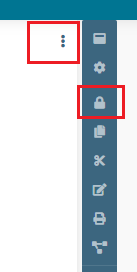
Нажать на три точки в правом верхнем углу «Сетки» и закрепить ее, нажав на значок «замок» в выпадающем меню |
 |
| 7 |
Нажать «Сохранить пресет» на верхней панели управления |
 |
| 8 |
Открыть раздел «Визуализаторы» в боковом меню |
|
| 9 |
Выбрать необходимый блок визуализации из спискаРаскрыть нужный блок визуализации, нажав на значок «плюс»(В различных задачах количество и качество разделов визуализации будут различны в зависимости от функционала задачи) |
Пример визуализаторов: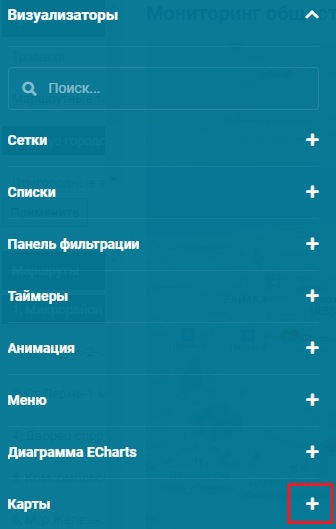 |
| 10 |
В раскрытом блоке найти нужный визуализатор и, зажав левую кнопку мыши, перетащить его на рабочую область справа |
 |
| 11 |
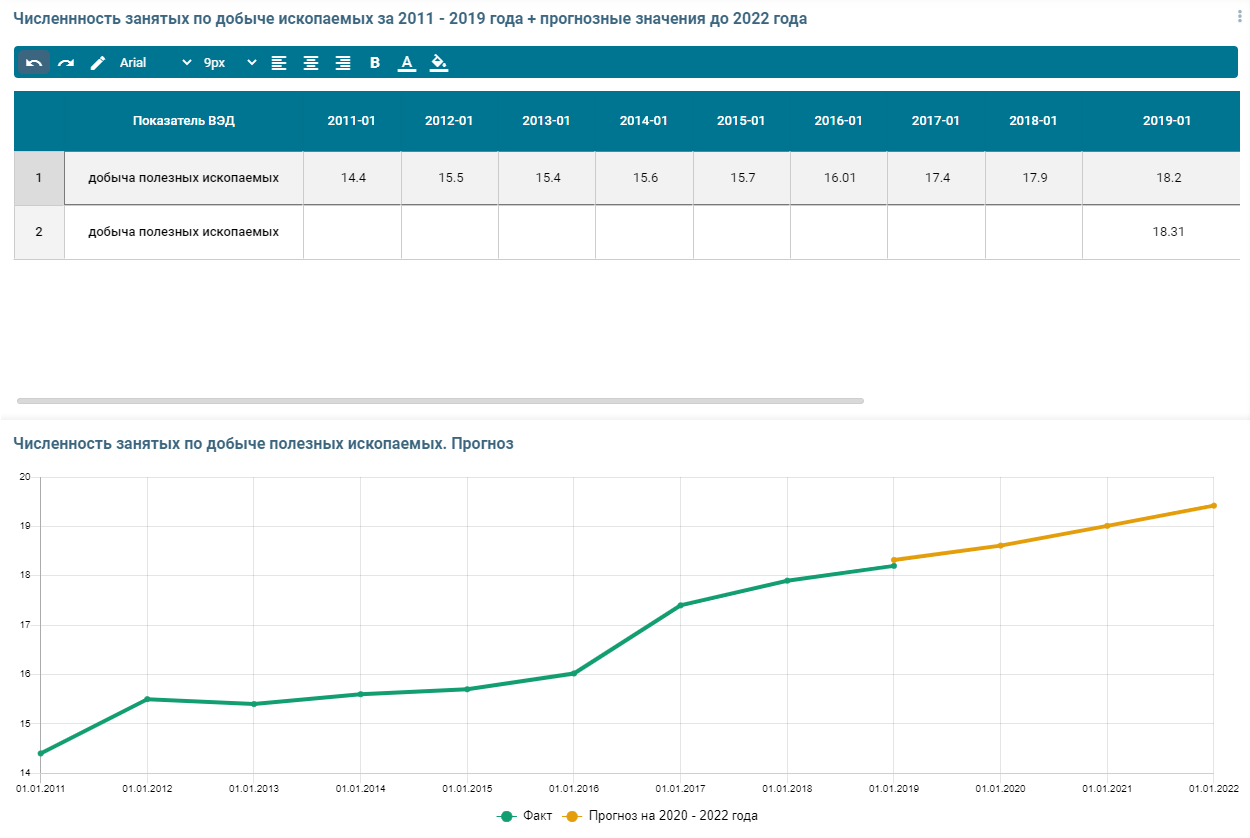
Повторить пункты 8 – 10 необходимое количество раз- Визуализаторы автоматически распределятся по сетке, занимая одинаковое положение в пространстве |
 |
| 12 |
После добавления визуализаторов необходимо сохранить пресет, нажав на зачок "Сохранить пресет" на верхней панели управления |
|
| 13 |
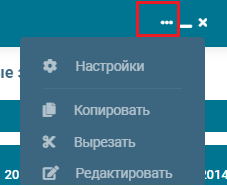
Для изменения расположения визуализаторов необходимо навести на правый верхний угол сетки и открыть выпадающее меню, нажав на три точки |
 |
| 14 |
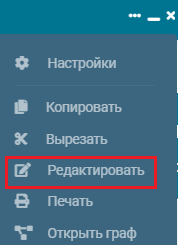
Перейти в раздел редактирования сетки, нажав соответствующую кнопку "Редактировать" в выпадающем менюИзменить положения визуализаторов: перетащить визуализатор, зажав левую кнопку мыши |
 |
| 15 |
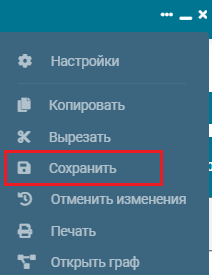
Сохранить изменения, нажав соответствующую кнопку в выпадающем меню сетки |
 |