Работа с блоками
Блоки - элементы, из которых собирается граф и логика работы задачи. С помощью блоков можно выстраивать цепочки получения и преобразования данных, готовить визуализаторы и задавать логику взаимодействия с пользователем.
Блоки располагаются в библиотеке блоков. Пользователь можно перетащить блок на граф с помощью механизма Drag&Drop. Библиотека блоков подробно описана в разделе Библиотека блоков.
При нажатии на блок он будет выбран - это будет видно по измененной границе блока.
Структура блока
Каждый блок имеет основные сегменты, которые видимы пользователю.
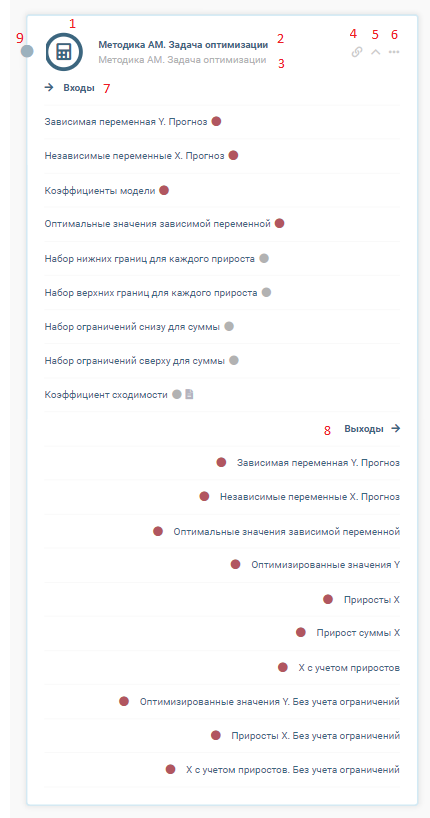
- Иконка блока - позволят быстро визуально определить тип блока;
- Наименование блока - может быть изменено в настройках блока, по умолчанию является типом блока и совпадает с названием в библиотеке;
- Тип блока - тип блока, неизменяемое;
- Внешняя ссылка - при нажатии открывает ссылку в новом окне, устанавливается пользователем в настройках блока.
- Иконка свернуть/развернуть блок - позволяет свернуть или развернуть блок, скрыв список входов и выходов.
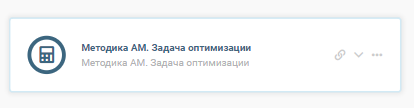
- Вызов меню блока - открывает меню блока при нажатии ЛКМ
- Список входов блока, см. раздел Входы, выходы и связи
- Список выходов блока, см. раздел Входы, выходы и связи
- Специальный вход, для созданий связей управлением порядка расчета блоков
Оформление блока
В меню блоков доступна настройка оформления каждого блока индивидуально. Подробнее см. Оформление графа (блоки, стрелки, фигуры)
Меню блока
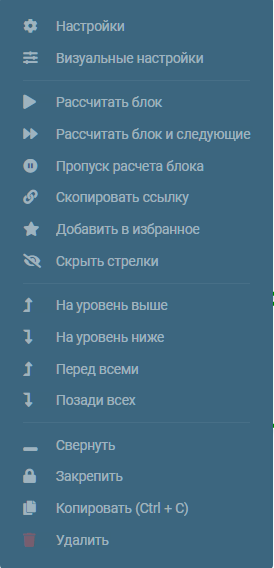
Настройки
Открывает мастер настроек блока, см. Настройки блока
Визуальные настройки
Открывает мастер визуальных настроек блока, см. Оформление графа (блоки, стрелки, фигуры).
Рассчитать блок
Запускает блок на расчет. В зависимости от того, включена или нет отладка пользователю будет выведен лог расчета в отдельном окне. Подробнее см. Расчет графа.
Рассчитать блок и следующие
Запускает на расчет блок и все блоки, идущие за ним по цепочке связей. В зависимости от того, включена или нет отладка пользователю будет выведен лог расчета в отдельном окне. Подробнее см. Расчет графа.
Пропуск расчета блока
Выключить блок из расчета цепочек и графа целиком. Блок не будет рассчитываться при полном расчете графа.
Важно
При выключении блока из расчета он будет пропущен, но блоки, стоящие за ним, будут рассчитываться. При этом блок по прежнему можно считать через пункт меню "Рассчитать блок" и "Рассчитать блок и следующие".
При пропуске расчета блока он становится полупрозрачным. Настройка пропуска расчета так же доступна в настройках блока.
Скопировать ссылку
Скопировать в буфер обмена прямую ссылку на блок.
Добавить в избранное
Добавить блок в список избранных блоков. Можно задать тип блока, его наименование и выбрать раздел Избранного, куда провести сохранение. Подробнее см. Избранные блоки
Скрыть стрелки
Скрывает с графа стрелки, входящие и выходящие из блока. При этом стрелки не удаляются.
При скрытии стрелок пункт меню изменяется на другой пункт - "Показать стрелки".
На уровень выше/На уровень ниже
Переместить блок на один уровень выше/ниже на графе.
Перед всеми/Позади всех
Переместить блок на передний/задний план в графе
Закрепить
При закреплении блока пользователь не сможет менять его местоположение на графе. После этого текст пункта меню меняется на "Открепить".
Копировать
Копирование блока. После этого можно вставить блок на граф, нажав правую кнопку на любом пустом месте графа и выбрав пункт "Вставить" или "Вставить со связями".
Важно
При вставке со связями будут так же скопированы все связи блока, при расчете он будет работать как полная копия исходного блока.
Удалить
При удалении пользователю будет задан вопрос для подтверждения в зависимости от типа блока.
- Если это "простой" блок, у которого не зависимых от него структур, например таблиц - в вопросе будет подтверждение удаления.
- Если блок является, например, Справочником, т.е. содержит под собой какие то структуры данных в БД - при подтверждении можно будет удалить и блок и его связанные таблицы.
- При удалении нескольких блоков - подтверждения аналогичны.
Важно
При удалении блоков с таблицами будет задан дополнительный вопрос с указанием необратимости операции.
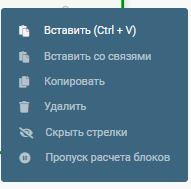
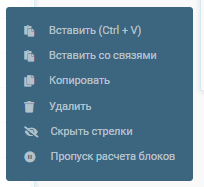
Контекстное меню
При нажатии на блок ПКМ будет выведено контекстное меню. Оно позволяет осуществлять быстрый доступ к части функций меню блока.
Настройки блока
Каждый блок имеет несколько разделов настроек, доступных по двойному щелчку мышью на заголовок блока или через меню "Настройки...".
В блоках есть раздел с группой Общие настройки блоков и специализированные настройки, описанные в документации по блоку.
При открытии настроек пользователь видит мастер настройки блока.
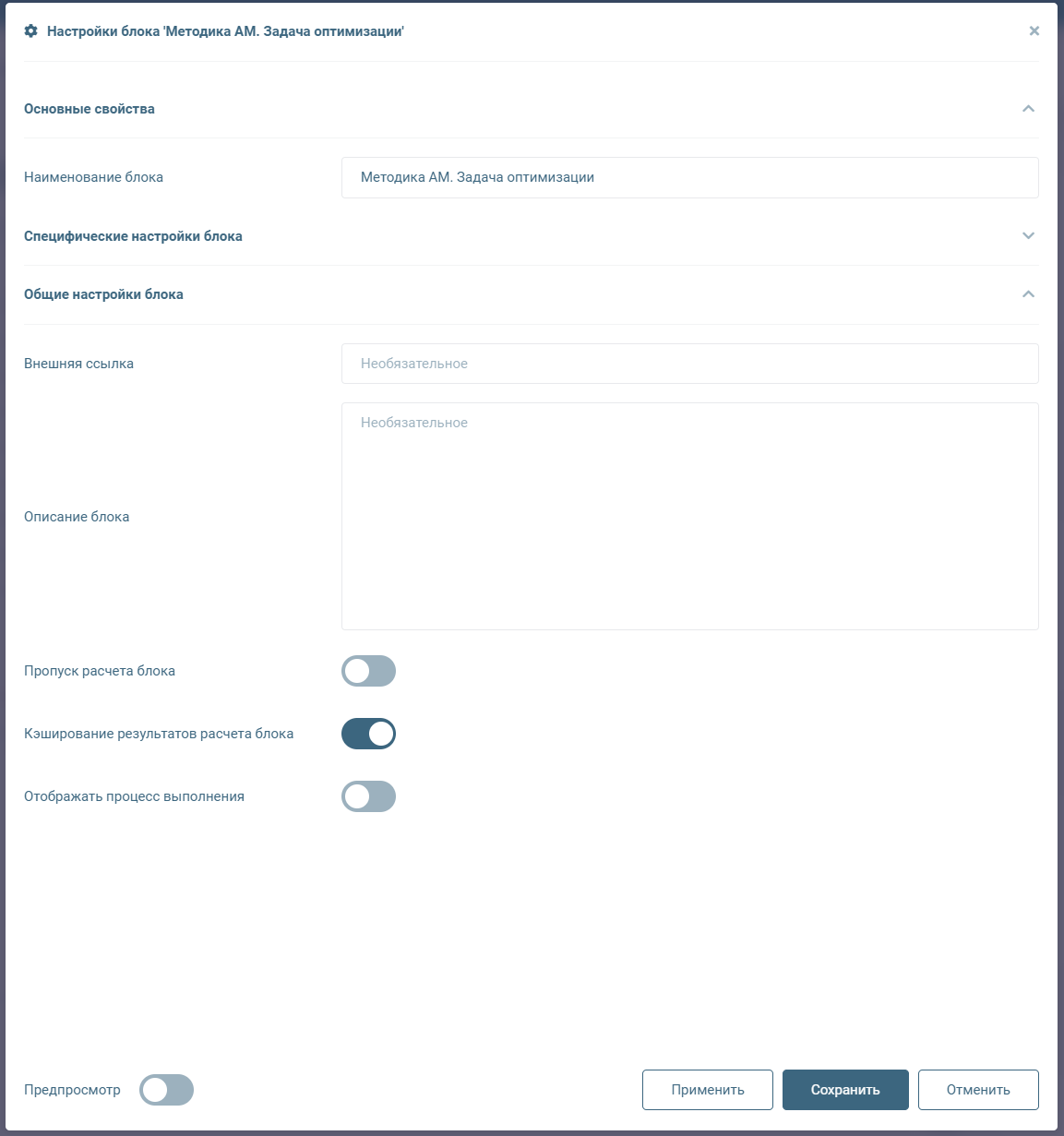
- При нажатии на "Применить" - настройки блока сохраняются, но мастер остается открытым.
- При нажатии на "Сохранить" - настройки блока сохраняются, мастер закрывается.
- При нажатии на "Отменить" - мастер закрывается без сохранения измененных настроек.
Добавление блоков на граф
Для добавления блока на граф достаточно "перетащить" его из библиотеки блоков с помощью Drag&Drop меахнизма.
| № | Действие | Пример |
|---|---|---|
| 1 | Открыть раздел «Библиотека» в левом боковом меню, нажав на него ЛКМ |  |
| 2 | Найти в библиотеке нужный модуль для создания графаБиблиотека имеет 10 основных модулей для создания графа:- Статистические методы- Методы экспертных систем (ЭС)- Импорт и экспорт данных- Элементы машинного обучения- Территории- Визуализаторы- Управление порядком расчета- Форматирование- Оформление графа- Преобразование данныхКаждый модуль библиотеки разделяется на разное количество блоков, из которых и составляется граф | 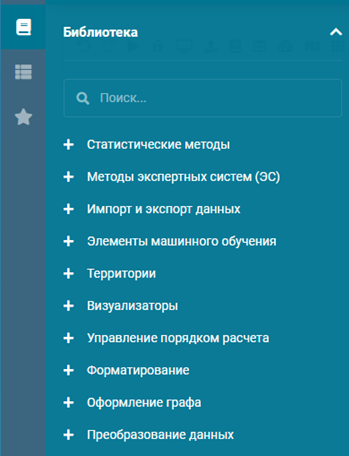 |
| 3 | Раскрыть модуль для просмотра блоков, нажав на значок «плюс» |  |
| 4 | Выбрать нужный блок раскрытого модуля | 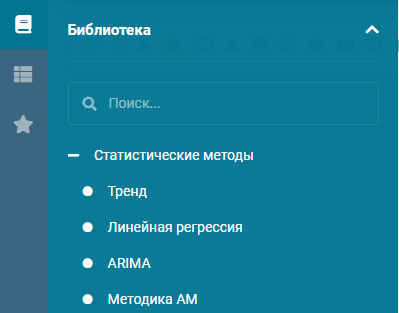 |
| 5 | ИЛИ вместо пунктов 2 - 4 Воспользоваться строкой "Поиск" для поиска необходимого блока | 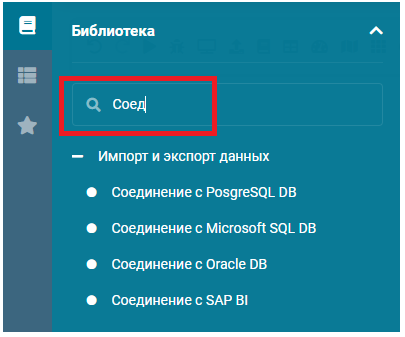 |
| 6 | Перетащить блок на рабочую область справа, зажав его ЛКМ | 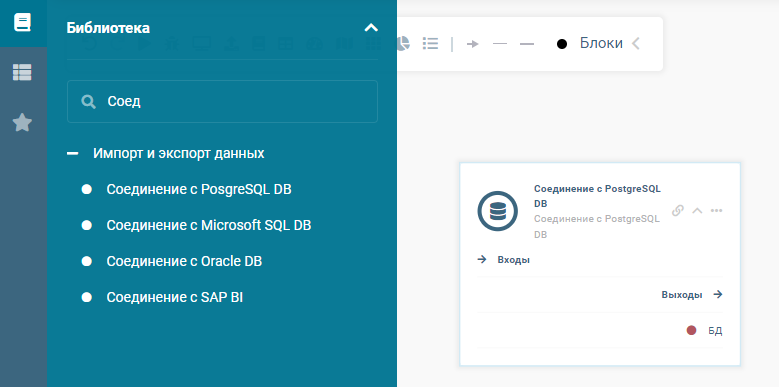 |
Входы, выходы и связи
Входы блока расположены в левой части блока. Выходы - в правой. Напротив каждого входа или выхода
Блоки можно соединять друг с другом для выстраивания логики работы задачи. 1. Для передачи данных. Каждый вход имеет свой тип и при попытке соединить выход и вход разных типов пользователь получит ошибку. 2. Для управления порядком расчета блоков. В такой вход можно соединить с любым типом выхода блока.
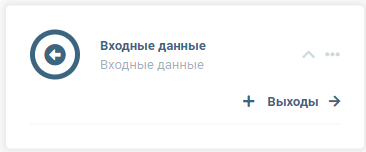
Если у блока нет входов и их нельзя создать, то раздел "Входы" не отображается
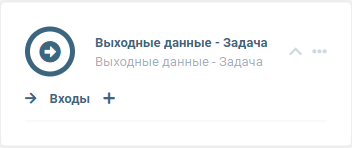
Если у блока нет выходов и их нельзя создать, то раздел "Выходы" не отображается
Добавление связей между блоками
После добавления хотя бы двух блоков необходимо установить между ними связь
| № | Действие | Пример |
|---|---|---|
| 1 | Выбрать два блока, между которыми будет установлена связь | 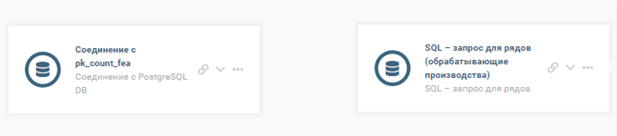 |
| 2 | Раскрыть каждый блок, нажав на значок «стрелочка», расположенный справа на каждом блоке(Пример двух раскрытых блоков) | 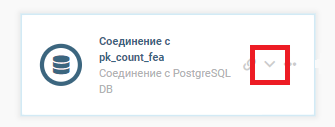 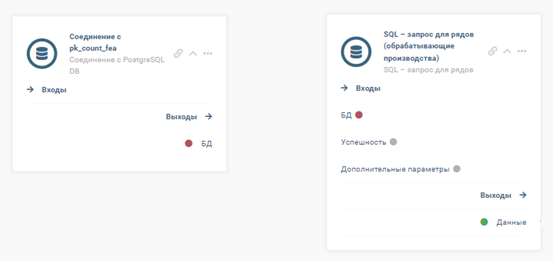 |
| 3 | У одного блока выбрать выходной параметр, который нужно передать в другой блокУ второго блока в свою очередь найти входной параметр, куда будут переданы данные | 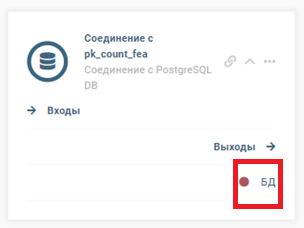 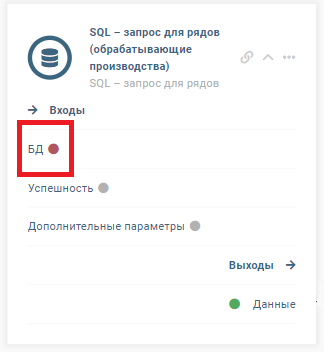 |
| 4 | Навести мышкой на нужный выходной параметр первого блока (Появится кнопка для создания связи с другим блоком) | 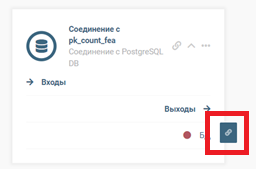 |
| 5 | Нажать на кнопку создания связи ЛКМ и протянуть связь до входного параметра второго блока. Установить связь, нажав ЛКМ на входной параметр второго блока(Если связь успешно установлена, то индикаторы выходного и входного параметров соответствующих блоков окрасятся в зеленый цвет) | 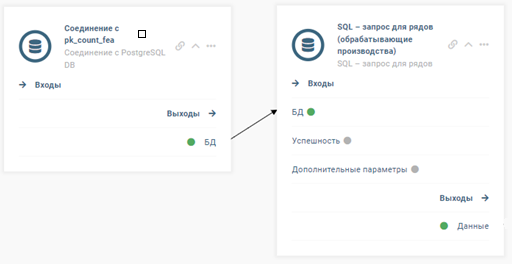 |
Добавление входов и выходов
Некоторые блоки позволяют управлять входами и выходами, их количеством и названием. В таких блоках, рядом с входами и выходами есть иконка добавления нового входа/выхода. Например, Блок "Python"
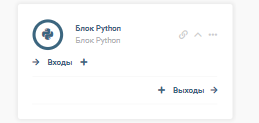
При нажатии на иконку + откроется окно добавления нового входа/выхода.
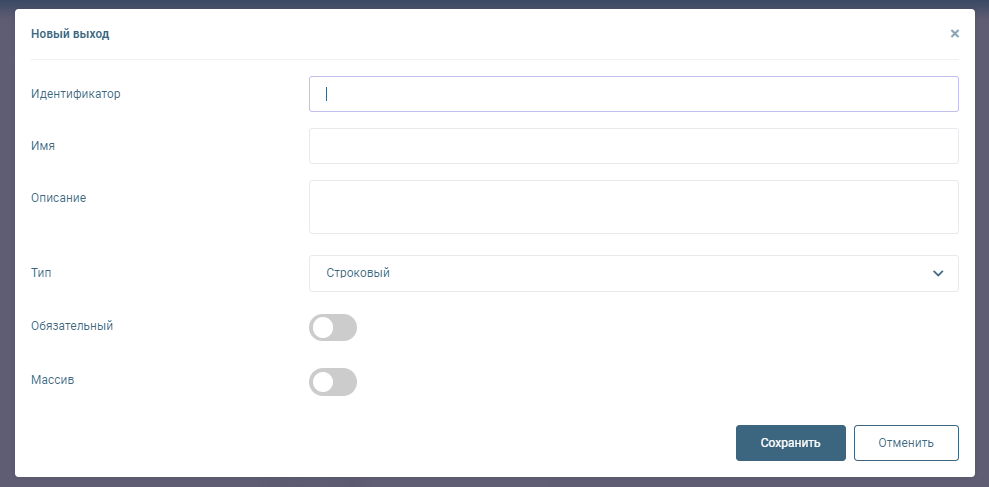
Пользователь можно задать:
- Идентификатор - уникальных идентификатор входа/выхода.
Важно
После создания идентификатор изменять нельзя.
- Имя входа
- Описание входа
- Выбрать Тип входа - для соединения с входами/выходами разных типов.
- Флаг Обязательный - указывает на обязательность входа/выхода для расчета.
- Флаг Массив - указывает на то, будет ли приходить во вход массив.
Режимы работы блоков
При включении режима отладки графа внешний вид блоков будет изменен - добавиться индикация результатов расчета блока. Подробнее см. Режим отладки
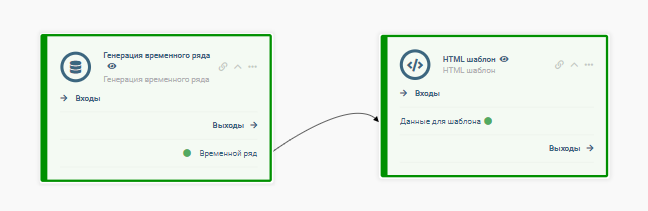
Выбор нескольких блоков и операции с ними
Для выбора нескольких блоков необходимо нажимать на них ЛКМ с зажатой клавишей CTRL. Вокруг выбранных блоков будет отображаться граница выделенного блока. После этого блоки можно передвигать по графу группой. При нажатии на любой из блоков ПКМ откроется контекстное меню, аналогичное меню для одного блока.
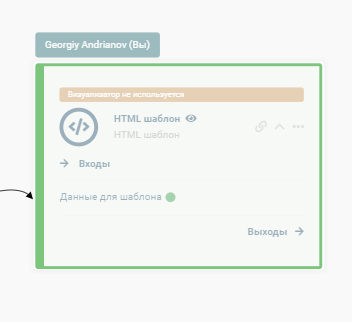
Блокировка блока другим пользователем
В графе могут работать одновременно несколько пользователей. Для избегания ситуации, когда два разных пользователя изменяют настройки одного блока, во время изменения настроек он блокируется для всех пользователей, с индикацией того пользователя, который заблокировал блок.
Индикации блоков
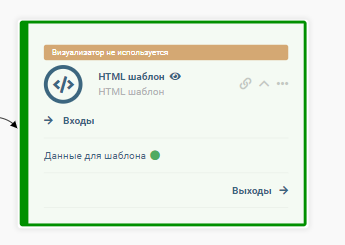
Неиспользуемые блоки визуализаторы
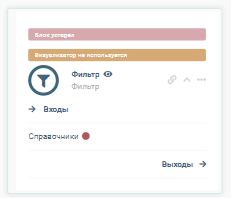
Если блок визуализатор добавлен на граф, но при этом не был добавлен ни на один пересет, т.е. не используется визуализатор, в режиме отладки у блока будет выведена индикация об этом.
Устаревшие блоки
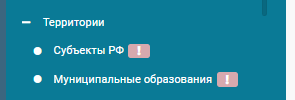
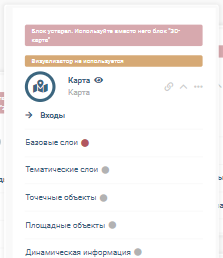
Помимо режима отладки блоки могут иметь дополнительную индикацию о том, что блок является устаревшим и будет вскоре выведен из эксплуатации.
Пример индикации в библиотеке:
Пример индикации в блоке на графе (отображается только в режиме отладки):
Важно
Устаревшие блоки по-прежнему будут рассчитываться, однако их поддержка и проверка не осуществляется. Поэтому рекомендуется заменять такие блоки на альтернативные.