Пользователи
Общее описание
Управление пользователями осуществляется через страницы администрирования "Пользователи" и "Профиль пользователя".
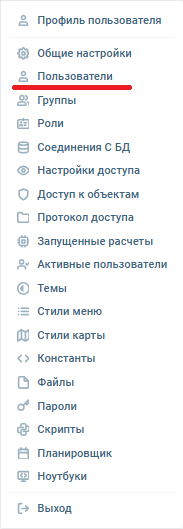
Пункт будет доступен при наличии прав для просмотра списка пользователей. Разрешение выдает администратор.
На странице "Пользователи" представлен следующий функционал:
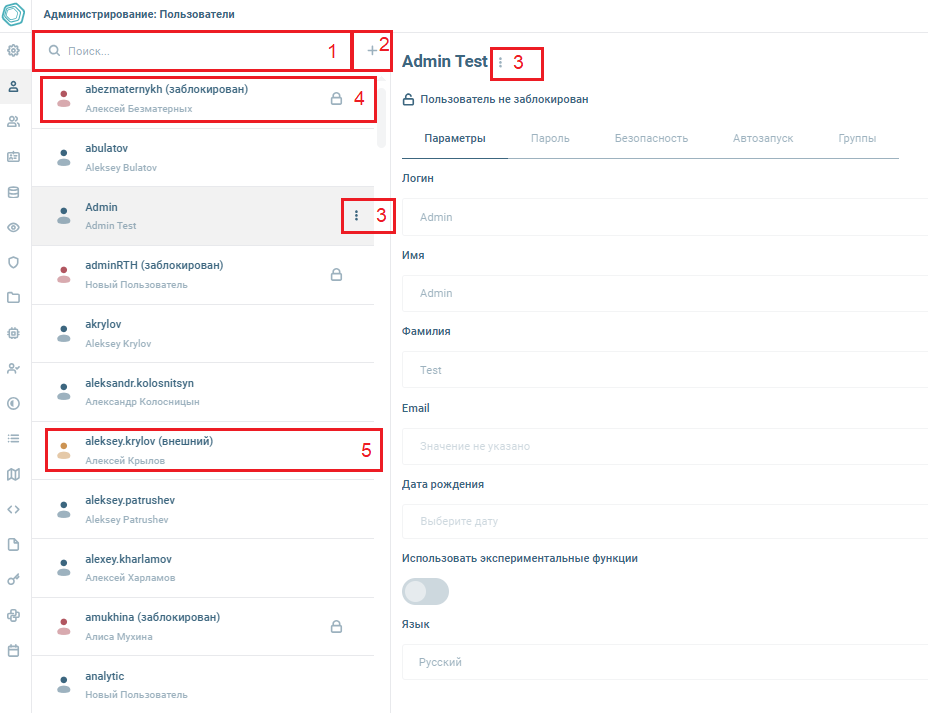
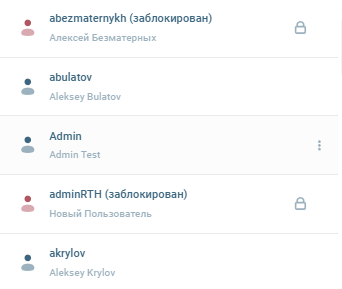
- Поиск пользователя - поиск нужного пользователя среди общего списка;
- Создание пользователя - открывает форму для настройки нового пользователя;
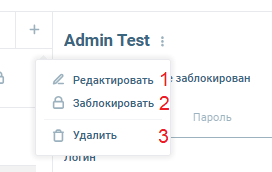
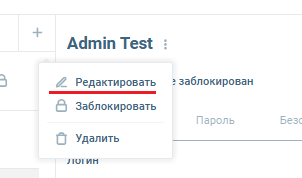
- Контекстное меню - вызов дополнительных действий над пользователем (редактировать, заблокировать, удалить);
- Индикация заблокированного пользователя - заблокированный пользователь отмечен красной иконкой и записью "заблокирован";

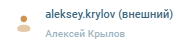
- Индикация внешнего пользователя - внешний пользователь отмечен оранжевой иконкой и записью "внешний".
Важно
- Для "внешних" пользователей нет возможности редактирования части данных: имя, фамилия, email
- Для "внешних" пользователей нет вкладки с изменением пароля.
Более подробно понятие внешнего пользователя разобрано в разделах: (см. Авторизация с помощью Kerberos и Авторизация с помощью LDAP)
Окно пользователя
Для просмотра информации о пользователях доступны 5 вкладок:
- Параметры (подробности в разделе Профиль пользователя);
- Пароли (подробности в разделе Профиль пользователя);
- Безопасность - настройки ограничения учетной записи:
- Блокировать, если учетная запись не активна указанное число дней - количество дней, через которые пользователь будет заблокирован при отсутствии активности (отсутствие каких-либо действий в приложении). 0 - настройка не активна;
- Число параллельных сеансов - см. Ограничение числа одновременных сеансов пользователя;
- Временная учетная запись - флаг активации временной учетной записи, которая доступна ограниченный период времени, а в остальное время является заблокированной;
- Длина пароля (в символах): число, от 2 до 20 включительно. По умолчанию минимальная длина не задана. Если настройка задана, она имеет более высокий приоритет над аналогичной глобальной настройкой;
- Группы - список групп, в которые входит пользователь, см. Группы. Не редактируется;
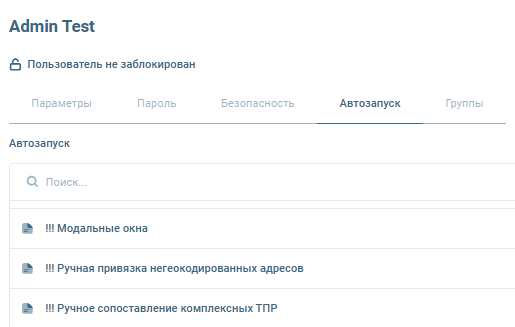
- Автозапуск - список задач, которые будут открыты при входе пользователя в систему.
Для редактирования пользователя необходимо выбрать нужного пользователя из списка и нажать в контекстном меню кнопку "Редактировать".
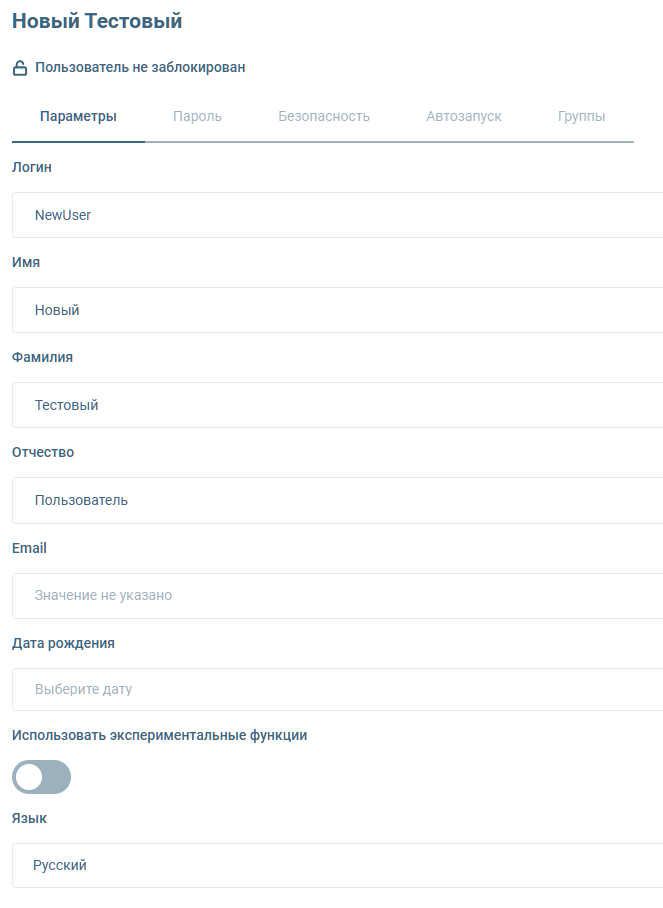
При создании нового пользователя откроется окно "Новый пользователь", в котором необходимо указать параметры учетной записи.
Внешние пользователи
Платформа поддерживает автоматическое создание учетных записей для пользователей, существующих во внешних сервисах авторизации (например, Active Directory).
- Параметры автоматического создания внешних пользователей задаются в конфигурационном файле backend-приложения;
- Учетная запись создается автоматически при первом входе пользователя в приложение;
- При соответствующей настройке в конфигурационном файле атрибуты пользователя в платформе (логин, имя, фамилия, Email, группы) заполняются на основе данных из внешней системы.
Важно
В конфигурационном файле приложения можно указать группу по умолчанию (созданную в рамках приложения), в которую будут добавляться внешние пользователи.
- У внешних пользователей есть возможность редактировать задачу для автозапуска и группы (остальные атрибуты редактировать запрещено).
Задача для автозапуска пользователя
Пользователю доступна возможность установить задачу для автозапуска. В этом случае после аутентификации в приложении пользователь автоматически перенаправляется на пресет, связанный с выбранной задачей.
Для настройки автозапуска необходимо выполнить следующие действия:
- Перейти на страницу администрирования "Пользователи";
- В списке пользователей выбрать нужного пользователя;
- Включить режим редактирования, используя контекстное меню;
- В разделе "Автозапуск" выбрать задачу, на которую будет перенаправлен пользователь при аутентификации;
- Нажать "Сохранить".
Важно
Пользователь перейдёт на первый пресет выбранной задачи.