Стили меню
Стили меню - глобальные настройки визуального оформления меню, используемого для переключения между пресетами.

Настройка стилей меню
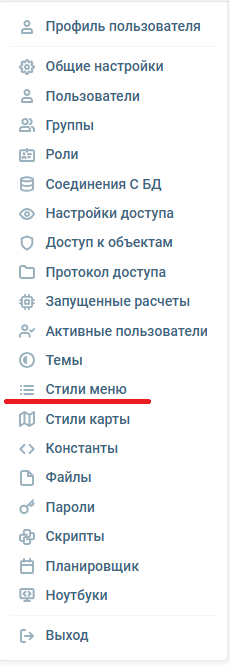
Для настройки стилей откройте меню администрирования в правом верхнем
углу рабочей области  и в выпадающем списке выберите пункт "Стили меню":
Для редактирования стилей требуется отдельное разрешение menuStyles. Разрешение выдается администратором.
Страница "Стили меню" имеет следующий функционал:
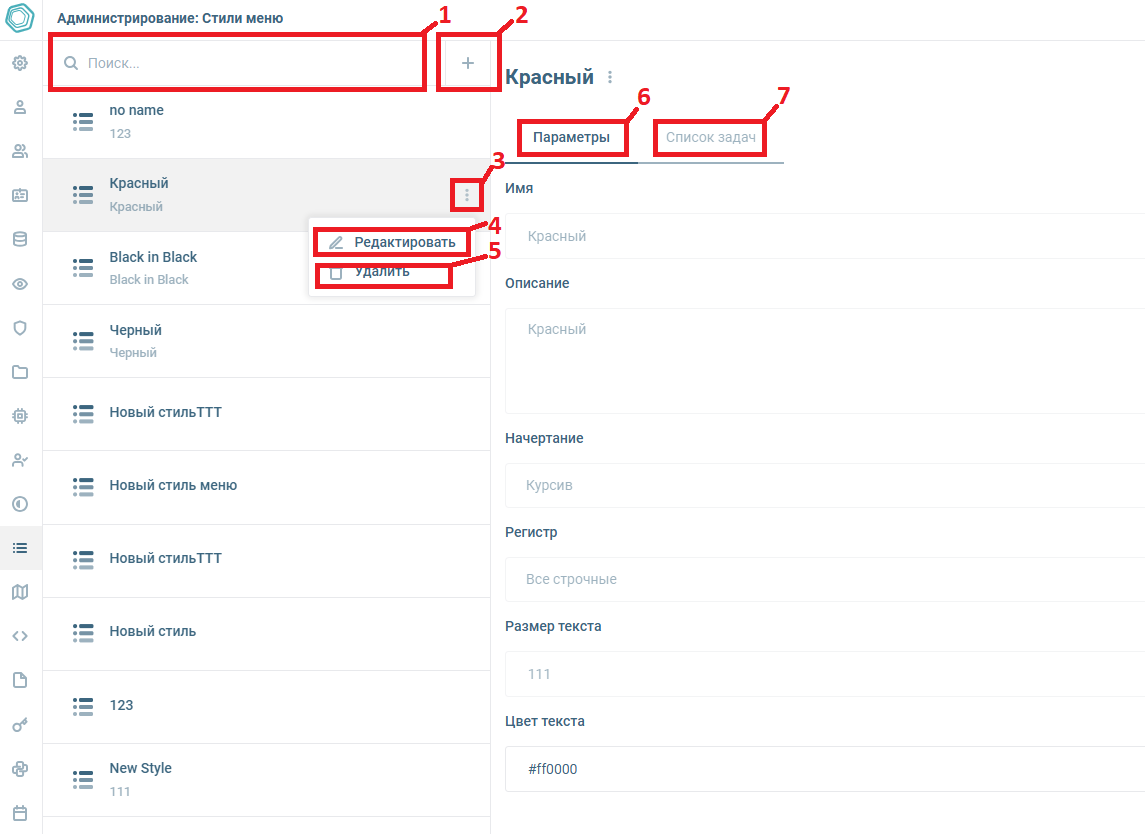
- Поиск стиля - позволяет найти нужный стиль по названию в общем списке;
- Создание нового стиля - открывает форму для настройки нового стиля;
- Контекстное меню - вызов дополнительных действий над стилем (редактирование, удаление);
- Редактировать стиль - изменить параметры уже существующего стиля;
- Удалить стиль - удаляет стиль из системы;
- Параметры выбранного стиля - область для просмотра и изменения параметров выбранного стиля;
- Список задач - перечень задач, в которых используется стиль.
Работа со стилями меню
При добавлении нового стиля или редактировании уже существующего (меню "Редактировать") открывается окно:
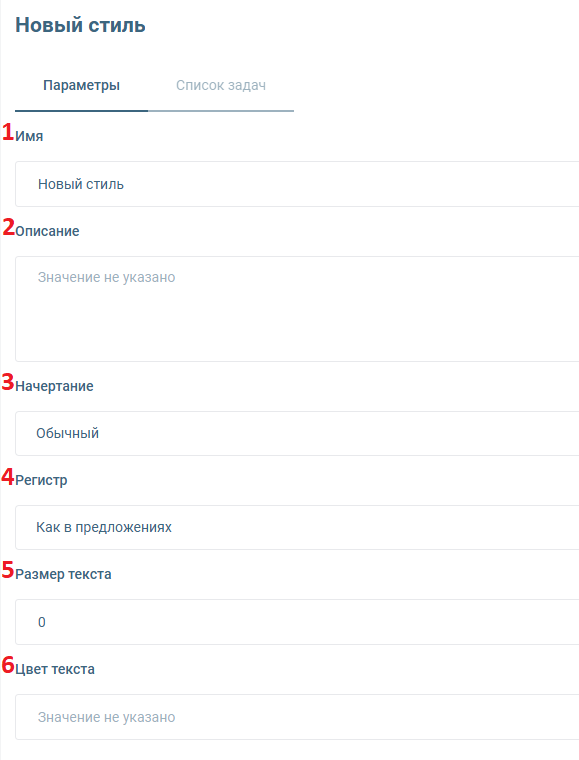
- Имя - указывается наименование стиля;
- Описание - кратко описывается новый стиль;
- Начертание:
- Обычный
- Курсив
- Полужирный
- Полужирный курсив
- Регистр:
- Как в предложениях
- Все строчные
- Все прописные
- Начинать с прописных
- Размер текста (указывается целое число);
- Цвет текста (форматы HEX, RGBA).
Применение настроенных стилей
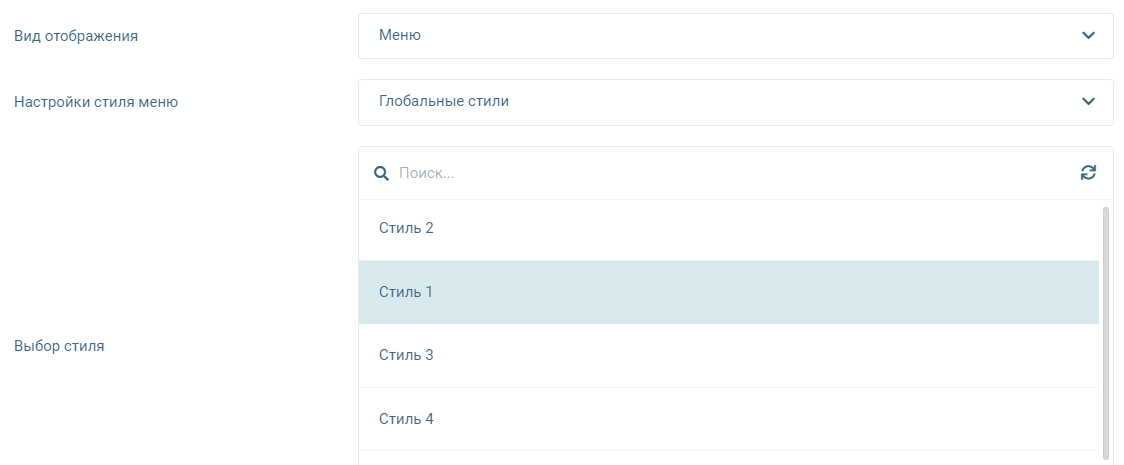
Выбор настроенных стилей осуществляется при работе с графом по следующему алгоритму:
- Открыть граф, в котором требуется настроить стиль меню;
- Из библиотеки добавить блок "Меню" (или открыть уже существующий блок для редактирования) и перейти в его настройки;
- В выпадающем списке "Вид отображения" выбрать значение "Меню";
- В выпадающем списке "Настройки стиля меню" выбрать значение "Глобальные стили";
- В списке "Выбор стиля" выбрать желаемый стиль;
- Сохранить настройки блока;
- Рассчитать блок.
Для просмотра результата необходимо открыть любой пресет данной задачи.